

3 Cara Mengatur Microsoft Word Agar Spasi Tidak Berubah Ketika Dipindahkan, Ternyata Semudah Ini
Pernahkah Anda mengalami spasi dokumen yang berantakan setelah membuka file di komputer lain? Masalah ini sangat umum terjadi dan bisa merusak kerapian dokumen penting Anda.
Untungnya, ada beberapa cara efektif untuk mengatasi masalah ini. Artikel ini akan membahas langkah-langkah praktis agar spasi tetap rapi di semua versi Word.
Penyebab Spasi Berantakan Saat Dokumen Dipindahkan
Perbedaan versi Microsoft Word menjadi penyebab utama spasi berubah saat dipindahkan. Setiap versi memiliki pengaturan default yang berbeda untuk spasi dan format paragraf.
Misalnya, dokumen yang dibuat di Word 2021 mungkin menggunakan spasi ganda. Ketika dibuka di Word 2007, tampilannya bisa menjadi renggang atau tidak rapi karena ketidakcocokan format.
Penggunaan tab atau spasi tambahan yang berlebihan juga sering menjadi sumber masalah. Karakter tersembunyi dari hasil copy-paste dari sumber lain bisa membuat spasi menjadi kacau.
Cara Mengatasi Spasi Yang Jauh Di Word dengan Pengaturan Kompatibilitas
Langkah pertama yang bisa Anda lakukan adalah mengaktifkan fitur Check Compatibility di Word versi terbaru. Fitur ini memastikan dokumen dapat dibuka dengan normal di versi Word yang lebih lama.
Caranya mudah, buka menu File lalu pilih Info. Klik Check for Issues dan pilih Check Compatibility, kemudian centang opsi Check compatibility when saving documents.
Dengan pengaturan ini, semua fitur modern akan dikonversi secara otomatis. Spasi yang tadinya renggang pun akan kembali rapi saat dokumen dipindahkan ke versi Word lain.
Menyimpan Dokumen dengan Format Lama
Cara lain yang sangat efektif adalah menyimpan file dalam format Word 97-2003 Document. Format ini dikenal sebagai format universal yang kompatibel dengan hampir semua versi Word.
Saat menyimpan dokumen, pilih opsi Save as type dan ganti menjadi Word 97-2003 Document. Meskipun beberapa fitur baru mungkin hilang, spasi dan tata letak akan tetap terjaga.
Cara Merapikan Spasi Di Word Yang Renggang dengan Fitur Replace
Jika spasi yang renggang sudah terlanjur terjadi, jangan khawatir. Word memiliki fitur Find and Replace yang sangat ampuh untuk merapikannya dalam sekejap.
Tekan Ctrl + H pada keyboard untuk membuka kotak dialog Find and Replace. Pada kolom Find what, ketik dua spasi, lalu pada kolom Replace with, ketik satu spasi saja.
Klik tombol Replace All untuk mengganti semua spasi ganda menjadi spasi tunggal. Ulangi langkah ini beberapa kali hingga semua spasi berlebih benar-benar hilang.
Fitur ini sangat membantu untuk cara mengatasi spasi yang jauh di word akibat kesalahan pengetikan. Dokumen Anda akan terlihat lebih profesional dan rapi.
Cara Mengatur Spasi Di Word untuk Antarbaris dan Paragraf
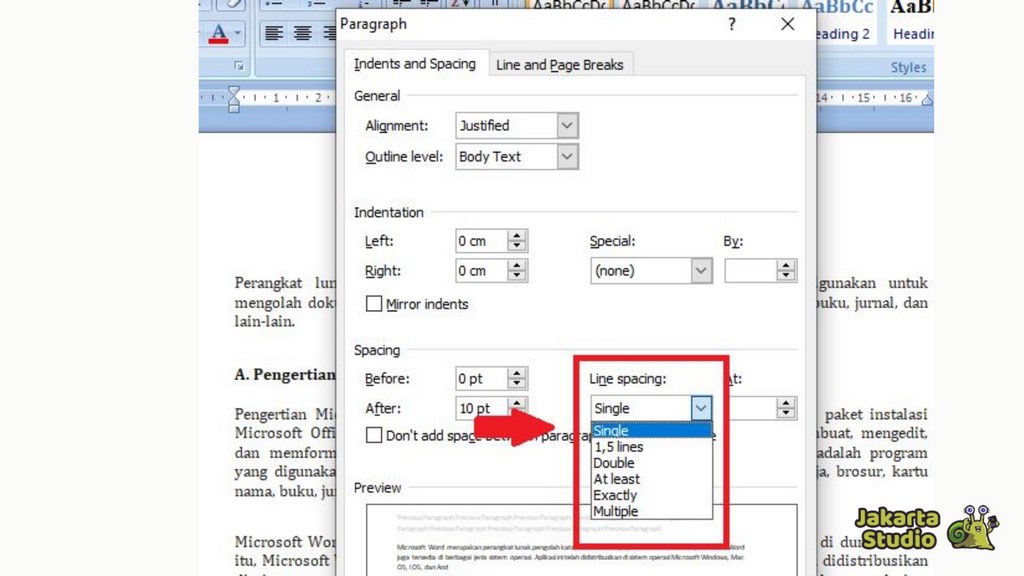
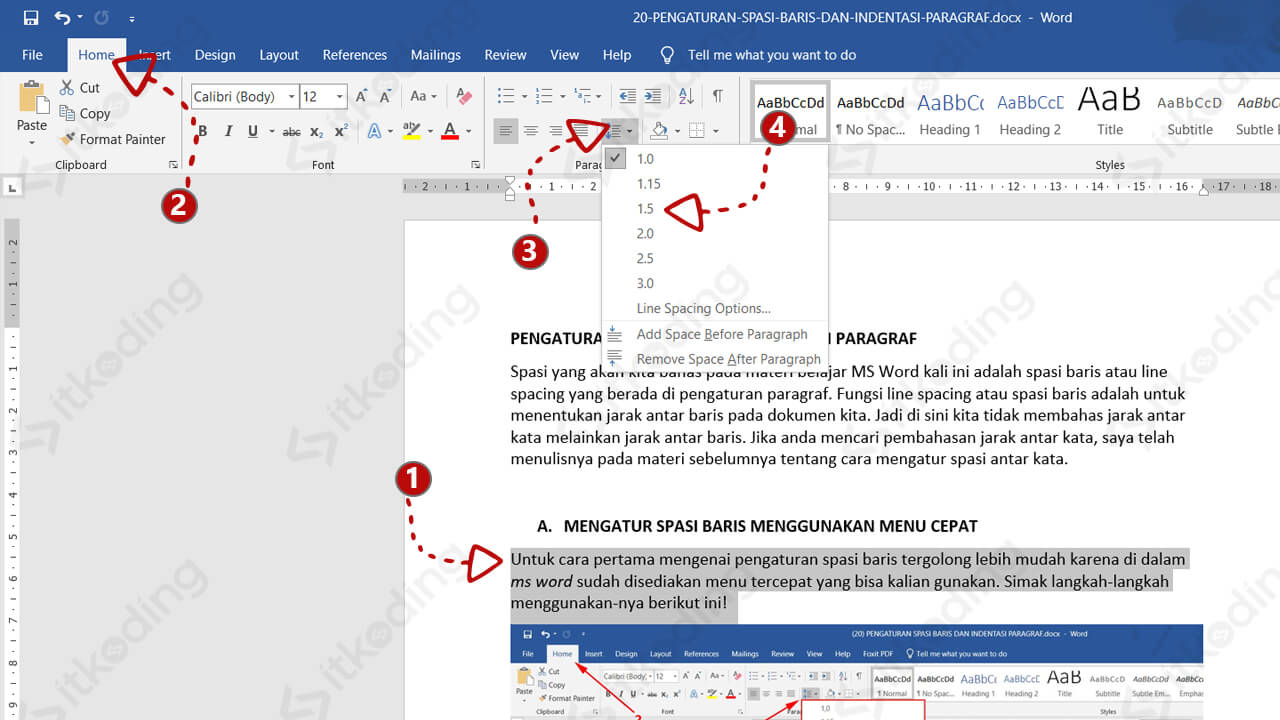
Selain spasi antarkata, pengaturan spasi antarbaris dan paragraf juga penting. Anda bisa mengaturnya melalui menu Line and Paragraph Spacing di tab Home.
Blok teks yang ingin diubah, lalu klik ikon Line and Paragraph Spacing. Pilih opsi seperti Single, 1.5, atau Double sesuai kebutuhan dokumen Anda.
Untuk pengaturan yang lebih detail, klik kanan pada teks dan pilih Paragraph. Di jendela yang muncul, Anda bisa mengatur spasi sebelum dan sesudah paragraf secara presisi.
Konsistensi spasi antarbaris akan membuat dokumen lebih mudah dibaca. Ini sangat penting untuk dokumen formal seperti skripsi atau laporan kerja.
Cara Mengubah Spasi Di Word Antara Huruf
Tidak hanya spasi antarkata, spasi antar huruf juga bisa diatur. Fitur Character Spacing memungkinkan Anda merenggangkan atau merapatkan jarak antar karakter.
Blok teks yang ingin diedit, lalu klik panah kecil di pojok kanan bawah grup Font. Pilih tab Advanced dan cari opsi Spacing.
Pilih Expanded untuk merenggangkan spasi atau Condensed untuk merapatkannya. Atur nilai di kolom By sesuai keinginan, lalu klik OK untuk menyimpan perubahan.
Kesimpulan
Masalah spasi yang berubah saat dokumen dipindahkan bisa diatasi dengan beberapa cara mudah. Mulai dari pengaturan kompatibilitas, menyimpan dalam format lama, hingga menggunakan fitur Replace.
Dengan menguasai cara mengatur microsoft word agar spasi tidak berubah ketika dipindahkan, Anda bisa bekerja lebih efisien. Dokumen akan tetap rapi dan profesional di perangkat mana pun.