

3 Cara Mengatur Tab di Word 2007 Supaya Tidak Berubah yang Terbukti Efektif
Apakah Anda sering merasa frustrasi karena pengaturan tab di Microsoft Word 2007 tiba-tiba berubah sendiri? Masalah ini umum terjadi saat mengetik dokumen seperti laporan atau surat. Untungnya, ada beberapa cara mudah untuk mengatur tab di Word 2007 supaya tidak berubah secara otomatis.
Artikel ini akan memandu Anda langkah demi langkah untuk mengatasi masalah tersebut. Dengan mengikuti panduan ini, Anda dapat memastikan setiap kolom dan indentasi tetap rapi tanpa perlu mengatur ulang terus-menerus.
Mengapa Tab di Word 2007 Sering Berubah?
Tab di Word 2007 bisa berubah karena beberapa faktor, seperti pengaturan default yang salah atau fitur auto-format yang terlalu aktif. Salah satu penyebab utama adalah penggunaan tombol Tab tanpa menentukan tab stop yang jelas.
Masalah ini sering muncul saat Anda bekerja dengan dokumen yang memiliki banyak kolom atau daftar. Dengan memahami penyebabnya, Anda bisa mencegah perubahan tab yang tidak diinginkan.
Pengaruh Pengaturan Ruler dan Tab Stop
Ruler adalah alat penting untuk mengatur tab di Word 2007. Jika Anda tidak mengatur tab stop dengan benar, posisi tab bisa bergeser saat Anda menambahkan teks baru.
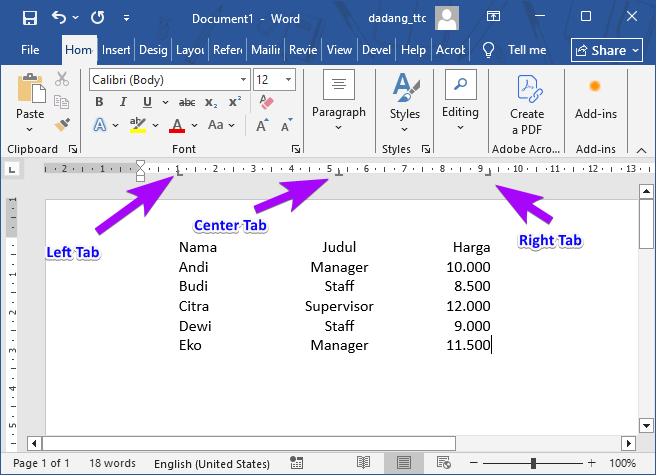
Untuk mengatasinya, pastikan Anda mengaktifkan ruler melalui tab View dan memilih opsi Ruler. Setelah itu, klik ikon Left Tab di ruler untuk menempatkan tab stop secara permanen.
Cara Mengatur Tab di Word 2007 Supaya Tidak Berubah
Berikut adalah langkah-langkah praktis yang bisa Anda ikuti. Metode ini akan membuat pengaturan tab Anda tetap stabil meskipun dokumen terus diedit.
Menggunakan Fitur Tab Stop Manual
Buka dokumen Anda di Word 2007 dan pastikan ruler sudah aktif. Klik ikon tab di pojok kiri ruler hingga muncul ikon Left Tab, lalu klik di ruler pada posisi yang diinginkan.
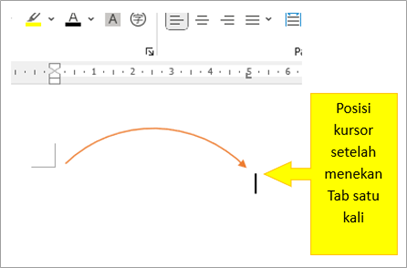
Setelah tab stop ditempatkan, tekan tombol Tab pada keyboard untuk memindahkan kursor ke posisi tersebut. Cara mengatur jarak tab di word dengan metode ini akan mencegah perubahan posisi saat Anda mengetik.
Mengatur Indentasi dan Tab Secara Bersamaan
Untuk dokumen yang kompleks, Anda bisa menggunakan kotak dialog Paragraph. Klik kanan pada teks, pilih Paragraph, lalu klik tombol Tabs di bagian bawah.
Di jendela Tabs, masukkan posisi tab yang diinginkan dan pilih alignment yang sesuai. Jangan lupa untuk mengklik Set sebelum menekan OK. Cara mengatur indentasi di word juga bisa dilakukan di sini untuk hasil yang lebih rapi.
Mengatasi Masalah Tab Berubah Saat Menyalin Teks
Salah satu situasi yang paling menjengkelkan adalah saat Anda menyalin teks dari sumber lain dan tabnya berantakan. Hal ini terjadi karena format asli dari teks tersebut ikut tersalin.
Untuk mengatasinya, gunakan opsi Paste Special dan pilih Keep Text Only. Setelah itu, atur ulang tab stop sesuai kebutuhan Anda. Cara menghapus tabel di word juga sering diperlukan jika teks yang disalin berasal dari tabel.
Menggunakan Tabel sebagai Alternatif
Jika Anda sering mengalami masalah dengan tab, pertimbangkan untuk menggunakan tabel sebagai gantinya. Buat tabel dengan kolom yang sesuai, lalu masukkan data Anda.
Setelah selesai, Anda bisa menyembunyikan garis tabel dengan memilih No Border dari menu Borders. Cara menambahkan tabel di word yang sudah ada juga bisa dilakukan dengan mudah untuk mempercepat pekerjaan.
Tips Tambahan untuk Stabilitas Tab
Untuk memastikan pengaturan tab tidak berubah, simpan dokumen Anda dalam format .docx. Format ini lebih stabil dibandingkan .doc lama.
Selain itu, hindari menggunakan spasi untuk meratakan teks karena ini sering menyebabkan masalah. Gunakan tab stop atau tabel untuk hasil yang konsisten. Gambar toolbar ms word dapat membantu Anda menemukan fitur yang tepat dengan cepat.
Kesimpulan
Mengatur tab di Word 2007 supaya tidak berubah sebenarnya mudah jika Anda tahu langkah yang tepat. Kuncinya adalah menggunakan tab stop manual dan menghindari spasi untuk perataan.
Dengan menerapkan tips di atas, Anda bisa bekerja lebih efisien tanpa khawatir format dokumen berantakan. Praktikkan cara-cara ini secara rutin untuk hasil yang maksimal.