

3 Trik Rahasia Cara Mengatur Foto Agar Tidak Berubah-ubah di Halaman Word 2010 yang Jarang Diketahui
Banyak pengguna Microsoft Word 2010 mengalami masalah saat menyisipkan gambar, di mana posisi foto sering berubah secara otomatis. Hal ini bisa sangat mengganggu, terutama saat Anda menyusun dokumen penting seperti laporan atau skripsi. Untungnya, ada beberapa langkah sederhana untuk mengatasi masalah ini agar tata letak tetap rapi.
Mengapa Foto Sering Berubah Posisi di Word 2010?
Secara default, Word 2010 menempatkan gambar dengan pengaturan “In Line with Text” atau sejajar dengan teks. Pengaturan ini membuat gambar mudah bergeser saat Anda menambah atau menghapus teks di sekitarnya.
Selain itu, fitur “Wrap Text” yang tidak diatur dengan benar juga menjadi penyebab utama perubahan posisi foto. Memahami opsi pembungkusan teks adalah kunci untuk mengunci gambar di tempat yang Anda inginkan.
Langkah Praktis mengunci posisi foto di Word 2010
Mengubah Opsi Pembungkusan Teks
Langkah pertama adalah mengklik kanan pada foto yang ingin diatur. Kemudian, pilih menu “Wrap Text” dan ganti dari “In Line with Text” ke opsi lain seperti “Square” atau “Tight”.
Setelah itu, foto akan lebih mudah dipindahkan secara bebas tanpa mengganggu alur teks. Anda bisa menariknya ke posisi mana pun di halaman tanpa khawatir akan berubah saat diedit.
Menggunakan Fitur Position untuk Presisi
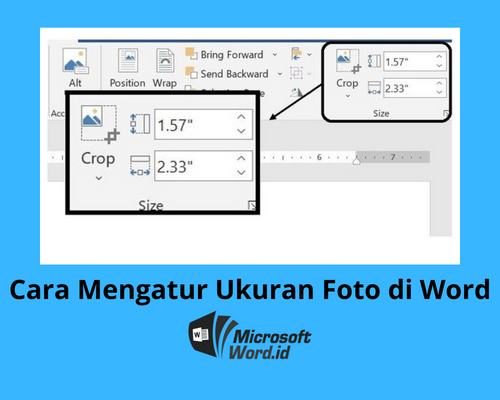
Di tab “Format” yang muncul setelah foto dipilih, cari grup “Arrange” dan klik tombol “Position”. Pilih salah satu opsi posisi yang tersedia, seperti “Top Left” atau “Middle Center”.
Fitur ini akan menempatkan foto secara tetap relatif terhadap halaman, bukan terhadap teks. Dengan demikian, gambar tidak akan bergeser meskipun Anda menambahkan paragraf baru di bagian lain dokumen.
Teknik Lanjutan untuk Stabilitas Maksimal
Mengunci Anchor Gambar
Anda juga bisa mengunci jangkar (anchor) gambar agar terikat pada paragraf tertentu. Caranya, klik kanan foto, pilih “Size and Position”, lalu buka tab “Position”.
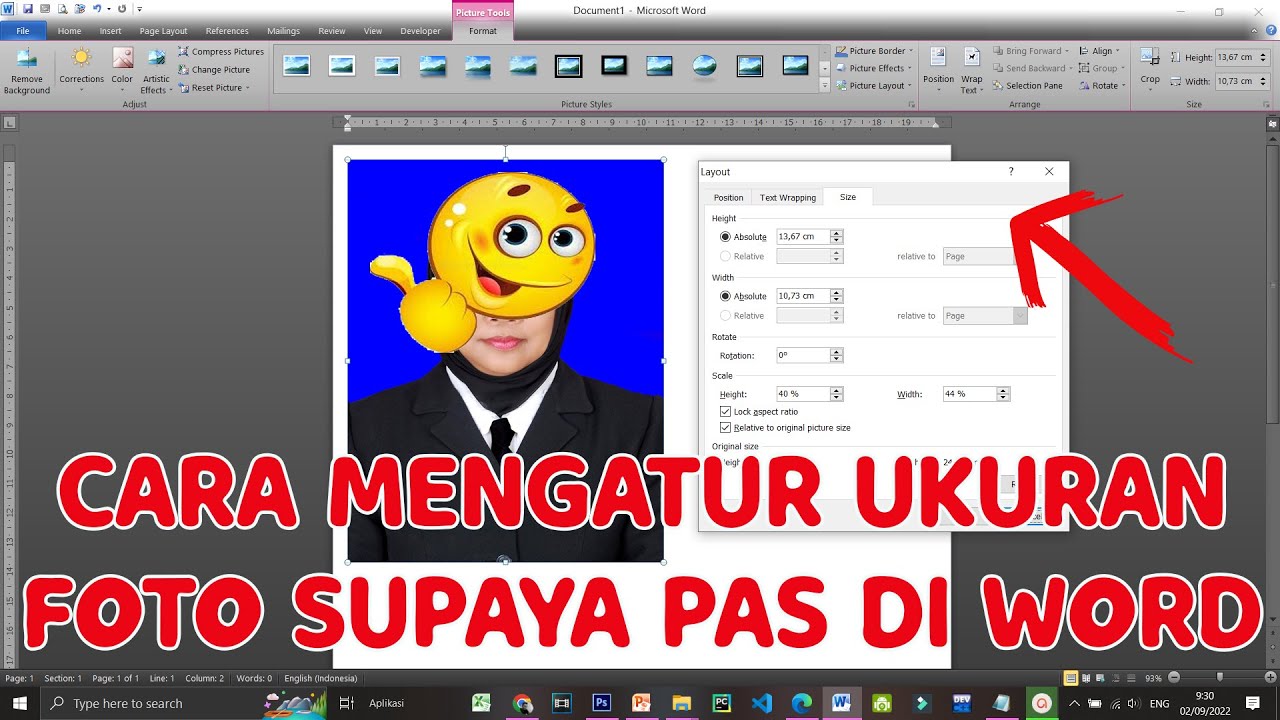
Di bagian bawah, centang opsi “Lock anchor” dan “Move object with text” sesuai kebutuhan. Cara menghapus background foto di Word juga bisa diterapkan agar gambar lebih bersih dan tidak mengganggu tata letak.
Menyimpan Dokumen dalam Format yang Tepat
Salah satu penyebab perubahan format adalah perbedaan versi Word. Untuk mengatasinya, simpan dokumen dalam format .docx standar atau gunakan opsi “Save As” dengan memilih format .rtf.
Dengan menyimpan sebagai .rtf, font dan tata letak termasuk posisi foto akan lebih stabil saat dibuka di komputer lain. Ini sangat berguna jika Anda sering berbagi file dengan rekan kerja yang menggunakan versi Word berbeda.
Mengatasi Masalah Saat Menambahkan Gambar Baru
Setiap kali Anda melakukan cara menambahkan gambar di Word, pastikan untuk segera mengatur properti pembungkusan teks. Kebiasaan ini akan mencegah foto-foto baru mengacaukan tata letak yang sudah rapi.
Anda juga bisa menggunakan tabel sebagai wadah untuk foto. Dengan cara memberi halaman pada word dan menempatkan gambar di dalam sel tabel, posisinya akan lebih terkontrol karena terikat oleh batas sel.
Kesimpulan
Mengatur foto agar tidak berubah-ubah di halaman Word 2010 sebenarnya mudah jika Anda memahami fitur pembungkusan teks dan penjangkaran. Kuncinya adalah selalu mengubah opsi “Wrap Text” dari default dan menggunakan fitur “Position” untuk mengunci gambar.
Dengan menerapkan langkah-langkah di atas, dokumen Anda akan terlihat profesional tanpa khawatir gambar berantakan saat diedit atau dicetak. Selamat mencoba dan semoga berhasil!