

4 Cara Mengatasi Word yang Berubah Setelah Dipindah ke Komputer Lain, Ternyata Semudah Ini
Pernahkah Anda mengalami format dokumen Word yang berantakan saat dibuka di komputer lain? Masalah ini sangat umum terjadi, terutama bagi mahasiswa atau pekerja kantoran yang sering memindahkan file. Artikel ini akan membahas langkah-langkah efektif untuk menjaga tampilan dokumen tetap rapi.
Penyebab Utama Dokumen Word Berubah
Perubahan format biasanya terjadi karena perbedaan versi Microsoft Word atau font yang tidak tersedia. Komputer sumber mungkin menggunakan font khusus yang tidak dimiliki komputer tujuan.
Selain itu, pengaturan margin, spasi, atau bahasa default yang berbeda juga bisa memicu kekacauan. Masalah ini sering membuat pengguna bingung saat cara mengatasi spasi yang jauh di word tidak berhasil diterapkan.
Solusi 1: Simpan Dokumen dalam Format RTF
Format Rich Text Format (RTF) adalah solusi paling sederhana untuk menjaga layout tetap stabil. RTF menyimpan teks dan format dasar tanpa bergantung pada font atau pengaturan spesifik sistem.
Langkah-langkahnya:
- Buka dokumen Word yang sudah selesai Anda kerjakan.
- Klik menu File, lalu pilih Save As.
- Pada kotak dialog, pilih jenis file Rich Text Format (*.rtf).
- Simpan file tersebut dan buka di komputer lain untuk memastikan hasilnya.
Dengan cara ini, Anda tidak perlu lagi khawatir soal cara mengubah spasi di word yang tiba-tiba berubah. Format RTF sangat kompatibel dengan berbagai versi Word.
Solusi 2: Ekspor ke PDF Sebelum Dipindah
Mengonversi dokumen ke PDF adalah cara paling aman untuk menjaga tampilan tetap persis seperti aslinya. PDF tidak akan terpengaruh oleh perbedaan font atau pengaturan sistem operasi.
Caranya sangat mudah: buka dokumen Word, klik File, pilih Export, lalu klik Create PDF/XPS. Proses ini tidak memerlukan koneksi internet dan hanya memakan waktu beberapa detik.
Namun, perlu diingat bahwa file PDF sulit diedit. Jika Anda perlu melakukan revisi, Anda harus kembali ke file asli Word, edit, lalu ekspor ulang ke PDF. Ini adalah trade-off yang harus diterima.
Solusi 3: Embed Font ke Dalam Dokumen Word
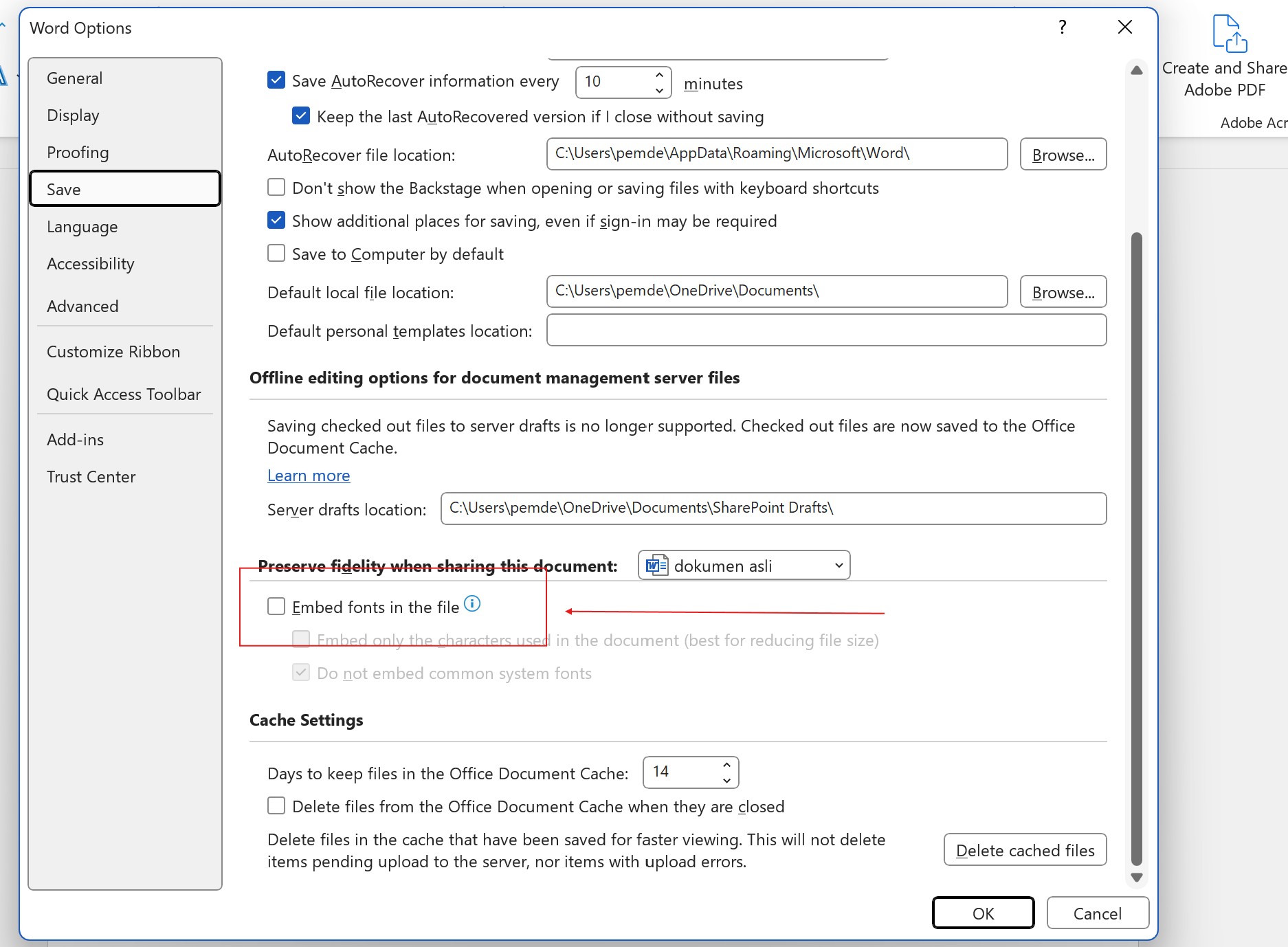
Jika Anda tetap ingin menggunakan format DOCX, Anda bisa menyematkan font ke dalam file. Fitur ini memastikan font yang Anda gunakan akan terbaca di komputer lain, meskipun font tersebut tidak terinstal.
Caranya: buka File, pilih Options, lalu masuk ke tab Save. Centang opsi Embed fonts in the file. Pilih juga opsi Do not embed common system fonts untuk menghemat ukuran file.
Dengan mengaktifkan pengaturan ini, masalah cara mengubah bahasa di word atau font yang berubah menjadi simbol bisa diminimalkan. Pastikan untuk menyimpan ulang dokumen setelah mengubah pengaturan ini.
Tips Tambahan untuk Menjaga Format Dokumen
Selain tiga solusi di atas, ada beberapa kebiasaan yang bisa Anda terapkan. Pertama, selalu gunakan font standar seperti Times New Roman, Arial, atau Calibri yang umum tersedia di semua komputer.
Kedua, hindari penggunaan objek kompleks seperti gambar dengan efek khusus atau tabel yang terlalu rumit. Ketiga, jika Anda sering memindahkan file, pertimbangkan untuk menggunakan layanan cloud seperti Google Docs yang menyinkronkan format secara otomatis.
Terakhir, jika Anda mengalami masalah saat cara membuka file word yang terkunci, pastikan file tidak dalam mode proteksi. File yang terkunci seringkali menyebabkan perubahan format yang tidak diinginkan.
Kesimpulan
Masalah Word yang berubah setelah dipindah ke komputer lain bisa diatasi dengan beberapa cara mudah. Mulai dari menyimpan dalam format RTF, mengekspor ke PDF, hingga menyematkan font ke dalam dokumen.
Pilihlah solusi yang paling sesuai dengan kebutuhan Anda. Jika Anda sering mengedit dokumen, format RTF atau embed font lebih praktis. Jika dokumen bersifat final, PDF adalah pilihan terbaik. Dengan menerapkan tips ini, dokumen Anda akan tetap rapi di komputer mana pun.