

5 Cara Mengcopy Huruf Arab ke Microsoft Word Tanpa Berubah yang Jarang Diketahui
Menyalin huruf Arab ke Microsoft Word seringkali menjadi tantangan karena format tulisan bisa berubah atau kacau. Artikel ini akan membahas cara mengcopy huruf Arab ke Microsoft Word tanpa berubah dengan langkah yang mudah dan praktis.
Kami akan mengulas mulai dari pengaturan keyboard hingga tips menghindari error saat memindahkan teks. Simak panduan lengkapnya di bawah ini.
1. Aktifkan Bahasa Arab di Windows Sebelum Mengetik
Langkah pertama yang wajib dilakukan adalah mengaktifkan bahasa Arab di sistem operasi Windows. Tanpa ini, komputer tidak akan bisa mengenali huruf Arab dengan benar.
Untuk Windows 10, buka Settings dengan menekan tombol Windows + I, lalu pilih Time & Language dan masuk ke Language. Klik Add a preferred language, cari Arabic, pilih Arabic (Saudi Arabia), lalu klik Install.
Pada Windows 7, masuk ke Control Panel, pilih Clock, Language, and Region, lalu Region and Language. Buka tab Keyboards and Languages, klik Change keyboards, lalu Add. Pilih Arabic (Saudi Arabia) dan centang opsi seperti Arabic (101) atau Arabic (102).
2. Atur Keyboard dan Arah Teks di Microsoft Word
Setelah bahasa Arab aktif, langkah selanjutnya adalah mengatur keyboard dan arah penulisan di Word. Ini penting agar hasil copy-paste tidak berantakan.
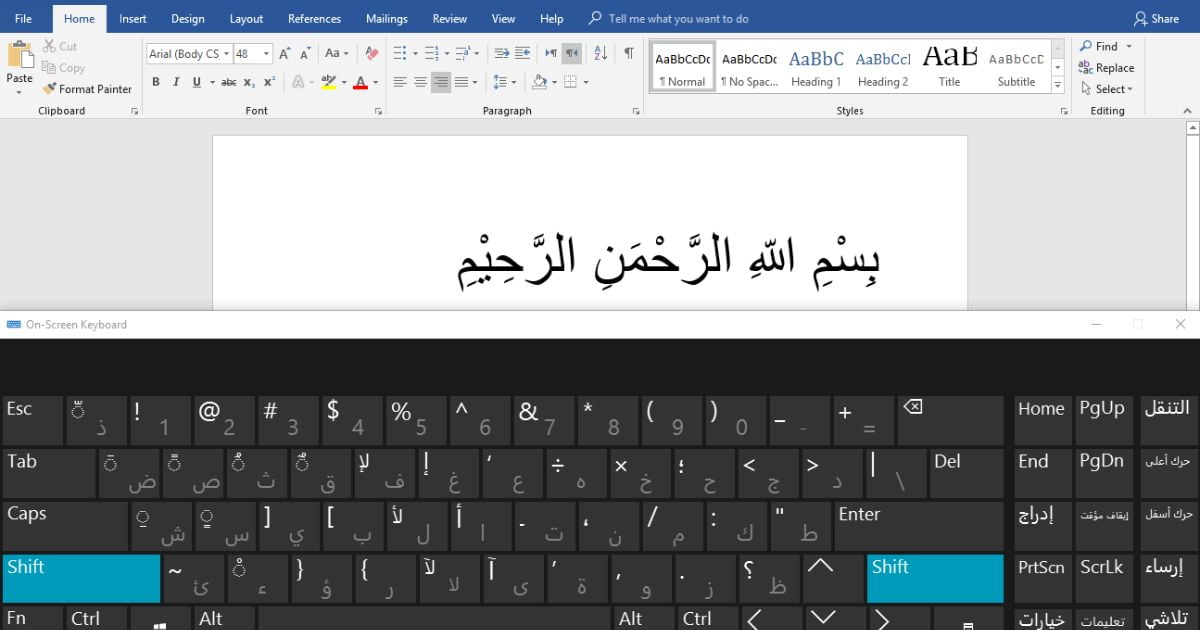
Buka Microsoft Word, lalu klik ikon bahasa di taskbar dan pilih Arabic (Saudi Arabia). Selanjutnya, ubah perataan teks menjadi kanan-ke-kiri dengan mengklik tombol Right to Left Text Direction di toolbar Home.
Untuk memudahkan mengetik, gunakan On-Screen Keyboard bawaan Windows. Ketik On-Screen Keyboard di kolom pencarian, lalu buka aplikasi tersebut. Keyboard virtual akan menampilkan huruf Arab sesuai bahasa yang dipilih.
3. Cara Copy-Paste Huruf Arab Tanpa Merusak Format
Jika Anda sudah memiliki teks Arab dari sumber lain, seperti website atau dokumen PDF, ikuti langkah ini agar format tetap terjaga.
Pertama, copy teks Arab dari sumber aslinya. Kedua, buka Microsoft Word dan pastikan bahasa input sudah Arabic. Ketiga, paste teks dengan menekan Ctrl+V atau klik kanan dan pilih Keep Source Formatting.
Jika teks menjadi terbalik atau berantakan, gunakan fitur Paste Special. Pilih Paste Special dari menu Home, lalu pilih Unformatted Text. Setelah itu, atur ulang arah teks ke kanan-ke-kiri.
4. Gunakan Font Arab yang Tepat untuk Hasil Maksimal
Font sangat mempengaruhi tampilan huruf Arab di Word. Gunakan font khusus Arab seperti Traditional Arabic, Arabic Typesetting, atau font resmi Kemenag untuk hasil yang rapi.
Anda bisa mendownload font tambahan dari internet, lalu install dengan cara copy file font ke folder C:WindowsFonts. Setelah terinstall, font akan muncul di daftar font Word.
Hindari menggunakan font standar seperti Times New Roman atau Arial karena bisa membuat huruf Arab terlihat aneh atau terputus-putus.
5. Mengatasi Masalah Umum Saat Mengetik Arab di Word
Beberapa masalah sering muncul, seperti huruf Arab tidak terhubung atau angka berubah menjadi Latin. Berikut solusinya.
Pastikan Anda sudah mengaktifkan bahasa Arab di keyboard dan memilih layout yang benar, seperti Arabic (101). Jika angka Arab tidak muncul, gunakan fitur Number Context di Word dengan mengubah pengaturan Numbering menjadi Hindi.
Untuk menulis kata seperti hari Minggu dalam bahasa Arab, Anda bisa menggunakan panduan keyboard Arab di laptop. Cari tahu urutan huruf Arab di komputer melalui On-Screen Keyboard atau tabel referensi online.
Kesimpulan
Mengcopy huruf Arab ke Microsoft Word tanpa berubah sebenarnya mudah jika Anda mengikuti langkah-langkah di atas. Mulai dari mengaktifkan bahasa Arab, mengatur arah teks, hingga memilih font yang tepat.
Dengan praktik rutin, Anda akan terbiasa mengetik atau menyalin tulisan Arab di Word tanpa kendala. Semoga panduan ini bermanfaat untuk kegiatan belajar atau pekerjaan Anda.