

5 Cara Mengcopy Tulisan Arab Agar Tidak Berubah di Word yang Terbukti Ampuh
Menyalin teks Arab dari internet atau dokumen lain ke Word sering kali membuat formatnya berantakan. Huruf bisa terbalik, terpisah, atau bahkan berubah menjadi simbol aneh.
Masalah ini umum terjadi karena pengaturan bahasa dan font di Word belum sesuai. Artikel ini akan membahas cara mengcopy tulisan arab agar tidak berubah di word dengan langkah mudah dan praktis.
Mengapa Tulisan Arab Sering Berubah Saat Dicopy ke Word?
Penyebab utama adalah perbedaan pengaturan arah teks (Right-to-Left) antara sumber asli dan Word. Jika Word masih dalam mode Left-to-Right, huruf Arab akan tampil kacau.
Selain itu, font yang tidak mendukung karakter Arab juga menjadi faktor. Word secara default menggunakan font seperti Calibri atau Arial yang belum tentu kompatibel.
Pengaruh Keyboard dan Bahasa
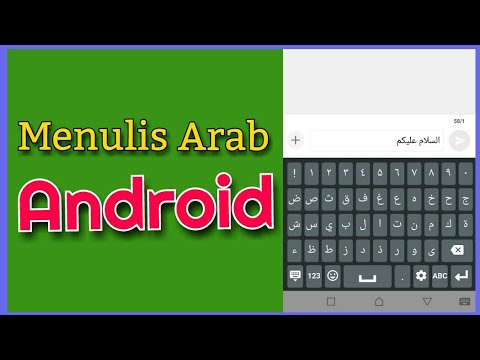
Sebelum menyalin, pastikan keyboard Arab sudah aktif di sistem operasi. Cara mengetik bahasa arab di word membutuhkan penambahan bahasa Arab pada pengaturan Windows.
Tanpa pengaturan ini, Word tidak bisa membaca arah penulisan dengan benar. Akibatnya, teks yang dicopy akan terbalik atau terpotong.
Langkah-Langkah Mengcopy Tulisan Arab Agar Tidak Berubah
Ikuti panduan berikut untuk hasil maksimal. Pertama, aktifkan Right-to-Left Text Direction di Word melalui tab Home > Paragraph > ikon RTL.
Kedua, ganti font menjadi font Arab standar seperti Traditional Arabic atau LPMQ Isep Misbah. Font ini dirancang khusus untuk tulisan arab online dan mushaf Al-Qur’an.
Menggunakan Paste Special
Daripada Ctrl+V langsung, gunakan Paste Special dengan memilih Keep Text Only. Fitur ini membuang format asing yang bisa mengacaukan teks Arab.
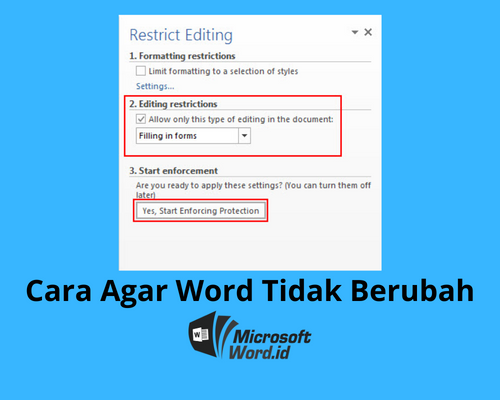
Setelah itu, atur ulang font dan arah teks sesuai kebutuhan. Cara ini efektif untuk menyalin ayat Al-Qur’an atau teks Arab panjang.
Menambahkan Font Resmi Kemenag
Download dan install font LPMQ Isep Misbah dari situs resmi Kemenag. Font ini menjadi standar penulisan Arab di Indonesia dan sangat stabil di Word.
Setelah terinstall, pilih font tersebut sebelum menempelkan teks. Hasilnya akan rapi dan tidak berubah seperti contoh tulisan arab yang asli.
Cara Merapikan Tulisan Arab yang Sudah Berantakan
Jika teks sudah terlanjur berantakan, jangan khawatir. Blok seluruh teks, lalu tekan Ctrl+D untuk membuka jendela Font.
Pilih font Arab yang sesuai, lalu aktifkan kembali RTL. Cara merapikan tulisan di word agar sejajar juga bisa dilakukan dengan mengatur paragraf menjadi rata kanan (Align Right).
Mengatur Harakat dan Syakal
Untuk menambahkan harakat seperti fathah atau kasrah, gunakan keyboard screen atau shortcut. Posisikan kursor setelah huruf, lalu tekan Shift+E untuk fathah, Shift+Q untuk kasrah, dan seterusnya.
Ini penting agar tulisan arab dan artinya bisa dibaca dengan jelas. Word juga menyediakan fitur Symbol untuk harakat khusus seperti fathah berdiri.
Kesimpulan
Mengcopy tulisan Arab ke Word tidak perlu rumit jika pengaturan dasarnya benar. Pastikan RTL aktif, font sesuai, dan gunakan Paste Special.
Dengan langkah-langkah di atas, Anda bisa mengetik atau menyalin teks Arab tanpa khawatir format berubah. Praktikkan sekarang agar pekerjaan Anda lebih efisien.