

7 Cara Copy Paste Agar Font Tidak Berubah di Word, Ternyata Semudah Ini
Pernahkah Anda mengalami frustrasi saat menyalin teks dari satu dokumen ke dokumen lain, lalu font berubah total? Masalah ini sangat umum terjadi, terutama saat memindahkan file word ke komputer teman atau percetakan. Untungnya, ada beberapa cara ampuh untuk mengcopy paste agar font tidak berubah di Word.
Artikel ini akan membahas solusi praktis yang bisa Anda terapkan langsung. Kami akan fokus pada metode yang paling efektif dan mudah diikuti, bahkan untuk pemula sekalipun.
Mengapa Font Bisa Berubah Saat copy paste?
Perubahan font biasanya terjadi karena komputer tujuan tidak memiliki font yang sama dengan sumber. Saat Anda menyalin teks, Word akan mencoba menyesuaikan dengan font default di komputer baru.
Akibatnya, tata letak dokumen bisa berantakan total. Inilah mengapa penting untuk mengetahui cara merapikan tulisan di Word sebelum dan sesudah proses copy paste.
Metode 1: Menggunakan Format RTF (Rich Text Format)
Metode pertama adalah mengubah format file menjadi RTF. Format ini dirancang untuk menjaga konsistensi font dan layout di berbagai perangkat.
Langkah-langkahnya:
- Buka dokumen Word yang sudah selesai Anda kerjakan.
- Klik menu File, lalu pilih Save As.
- Pada pilihan Save as type, pilih Rich Text Format (*.rtf).
- Simpan file tersebut, lalu buka di komputer lain. Font dan layout akan tetap sama.
Metode ini sangat cocok jika Anda sering bertukar file dengan orang lain. Anda tidak perlu khawatir tentang cara memiringkan tulisan di Word yang tiba-tiba berubah.
Metode 2: Ekspor ke PDF Sebelum Copy Paste
Cara lain yang sangat efektif adalah mengonversi dokumen Word ke PDF. Format PDF bersifat statis, sehingga font dan layout akan terkunci persis seperti aslinya.
Anda bisa melakukan ekspor ke PDF langsung dari Microsoft Word tanpa perlu koneksi internet. Cukup klik File, lalu Export, dan pilih Create PDF/XPS.
Setelah menjadi PDF, Anda bisa menyalin teks dari file tersebut. Namun, perlu diingat bahwa jika ingin mengeditnya, Anda harus kembali ke file Word asli dan mengulangi proses ekspor. Ini sedikit merepotkan jika Anda sering merevisi.
Metode ini juga membantu Anda belajar cara agar tulisan di Word jadi 2 kolom atau format kompleks lainnya tetap terjaga.
Metode 3: Gunakan Fitur Paste Special di Word
Word menyediakan fitur Paste Special yang sangat berguna. Fitur ini memungkinkan Anda memilih format tempelan, termasuk opsi untuk mempertahankan format sumber.
Caranya, setelah menyalin teks (Ctrl+C), jangan langsung paste. Sebaliknya, klik kanan pada area tujuan, lalu pilih Paste Special. Di jendela yang muncul, pilih opsi Keep Source Formatting.
Dengan cara ini, Anda bisa menghindari masalah cara coret tulisan di word yang tiba-tiba hilang atau berubah. Fitur ini bekerja dengan baik untuk potongan teks pendek maupun panjang.
Tips Tambahan untuk Menjaga Konsistensi Font
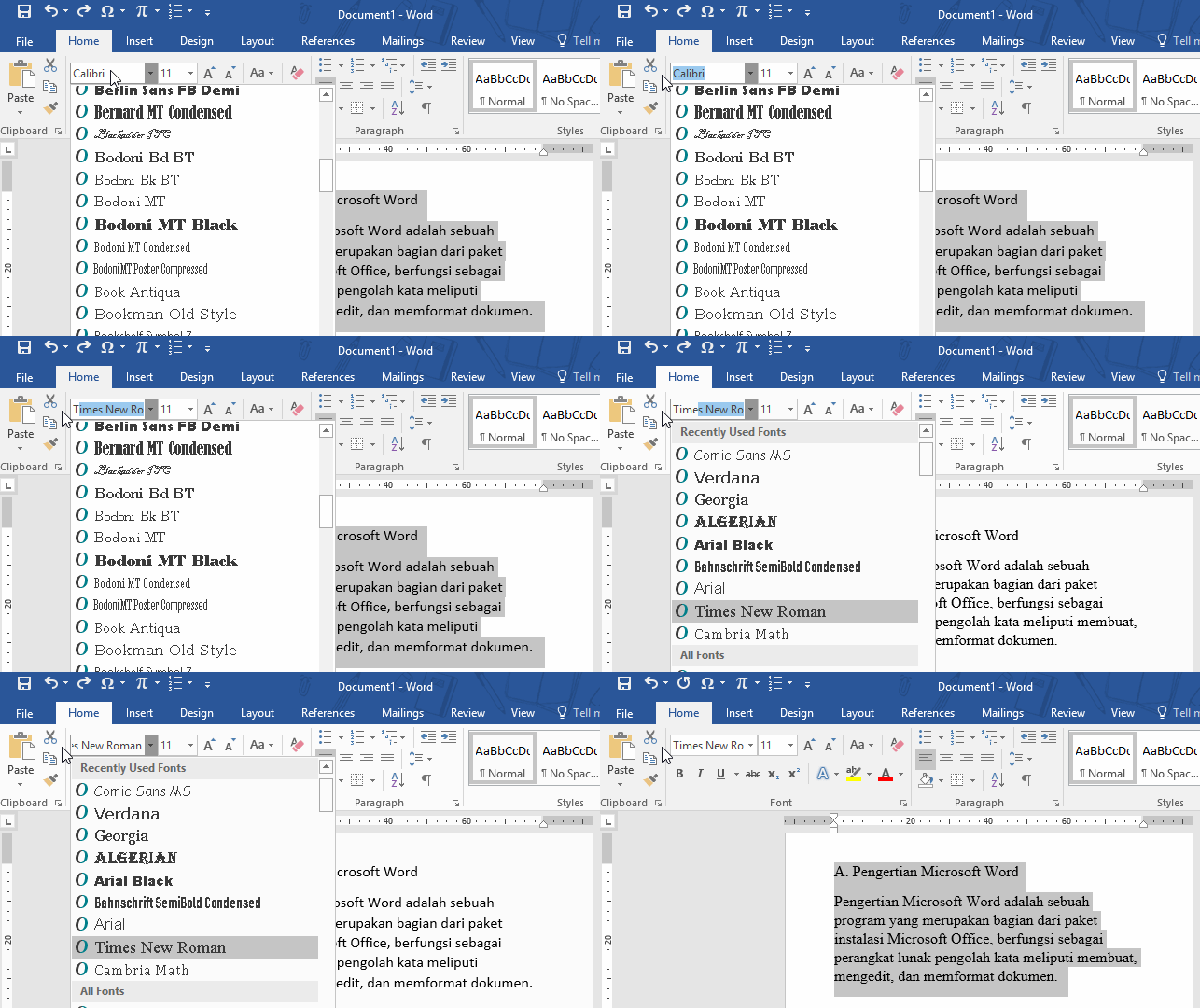
Selain tiga metode di atas, ada beberapa tips lain yang bisa Anda terapkan. Pertama, selalu gunakan font standar yang umum seperti Times New Roman, Arial, atau Calibri. Font-font ini hampir pasti tersedia di semua komputer.
Kedua, perhatikan cara merapikan tulisan di word agar sejajar dengan menggunakan tab atau tabel, bukan spasi. Spasi sering menyebabkan pergeseran layout saat font berubah.
Ketiga, jika Anda sering bekerja dengan dokumen bersama tim, sepakati penggunaan font titik titik di word atau jenis font tertentu sejak awal. Ini akan mengurangi masalah kompatibilitas.
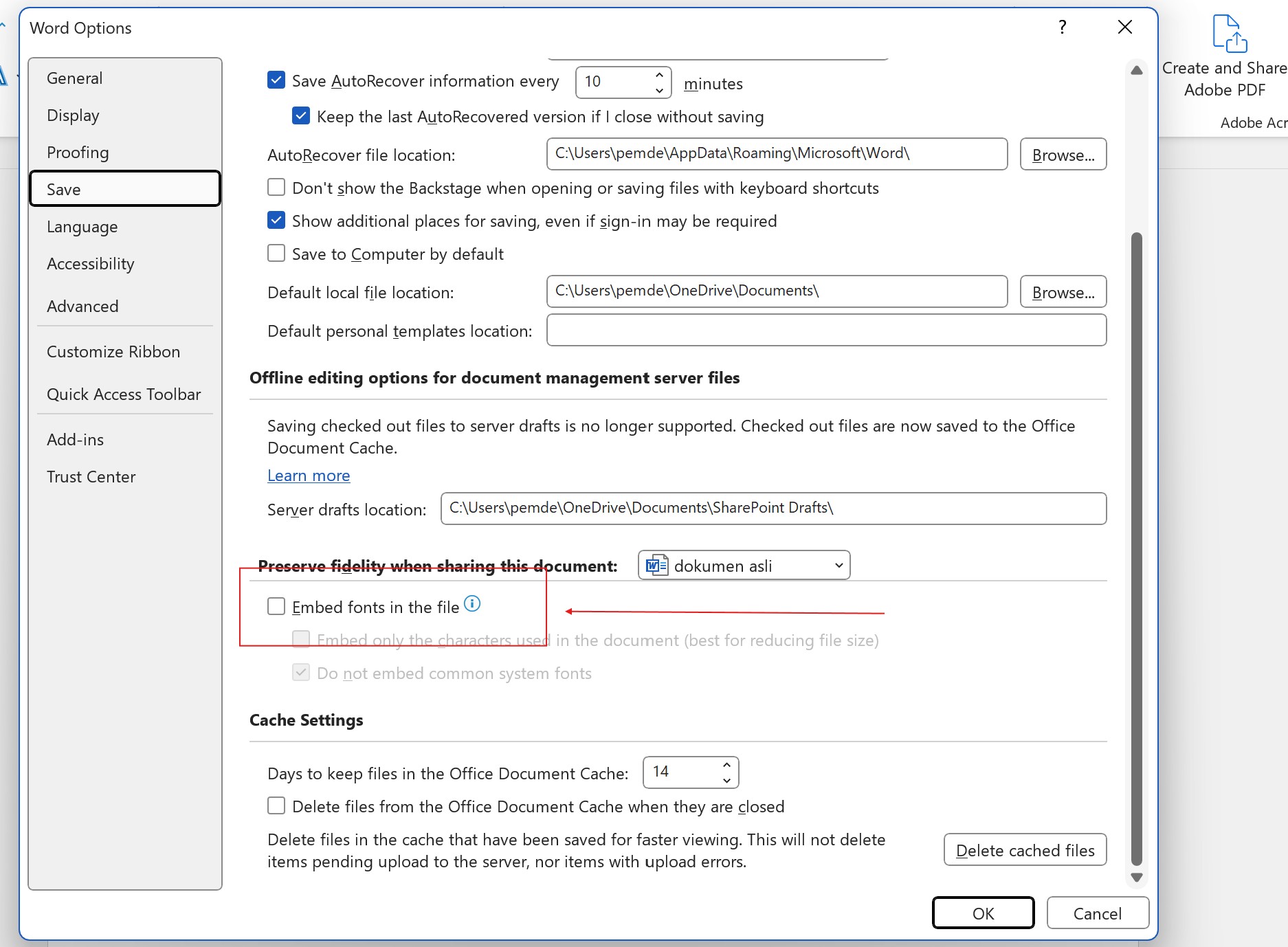
Terakhir, jika Word tiba-tiba tidak bisa mengetik atau font berubah secara aneh, coba restart program atau periksa pengaturan default font di menu Options. Memahami nama nama font di word juga akan membantu Anda memilih yang paling stabil.
Kesimpulan
Masalah font berubah saat copy paste bisa diatasi dengan tiga cara utama: menggunakan format RTF, mengekspor ke PDF, atau memanfaatkan Paste Special. Pilihlah metode yang paling sesuai dengan kebutuhan Anda.
Dengan menerapkan tips di atas, Anda bisa memastikan dokumen tetap rapi dan profesional di perangkat mana pun. Jangan lupa juga untuk mempelajari cara buat footnote di word dan rekomendasi font di word agar hasil kerja Anda semakin maksimal.