

7 Cara Mengcopy Word Agar Format Tidak Berubah Ms Word 2007 yang Terbukti Ampuh
Menyalin dokumen Word tanpa mengubah format adalah kebutuhan penting bagi banyak pengguna, terutama yang masih menggunakan ms word 2007. Banyak orang mengalami frustrasi saat format tulisan, spasi, atau tata letak halaman berantakan setelah proses copy-paste. Artikel ini akan membahas langkah-langkah praktis untuk mengatasi masalah tersebut secara tuntas.
Dengan memahami teknik yang tepat, Anda dapat memastikan dokumen hasil salinan tetap rapi dan sesuai dengan aslinya. Kami akan mengulas berbagai metode mulai dari penggunaan fitur bawaan Word hingga trik khusus untuk menghindari perubahan format. Simak panduan lengkapnya di bawah ini.
Penyebab Utama Format Berubah Saat Copy di Word
Ketika Anda menyalin teks dari satu dokumen ke dokumen lain, Word seringkali membawa serta pengaturan format yang berbeda. Hal ini bisa menyebabkan spasi menjadi terlalu jauh atau tulisan tidak sejajar. Untuk mengatasi spasi yang jauh di Word, Anda perlu memeriksa pengaturan paragraf dan tab stop pada dokumen sumber.
Selain itu, perbedaan versi Word juga bisa menjadi faktor. Misalnya, dokumen yang dibuat di Word 2010 mungkin memiliki elemen format yang tidak didukung sepenuhnya oleh MS Word 2007. Inilah mengapa cara membuat dokumen word menjadi 2 bagian atau teknik pemisahan halaman perlu dipahami agar format tetap terjaga.
Metode Copy Paste yang Benar Agar Format Tidak Berubah
Menggunakan Fitur Paste Special
Fitur Paste Special adalah solusi paling ampuh untuk menjaga format asli. Setelah menyalin teks (Ctrl+C), jangan langsung menekan Ctrl+V, melainkan buka menu Edit lalu pilih Paste Special. Di kotak dialog yang muncul, pilih opsi ‘Unformatted Text’ atau ‘Keep Source Formatting’ tergantung kebutuhan Anda.
Jika Anda memilih ‘Keep Source Formatting’, Word akan mempertahankan semua pengaturan font, ukuran, dan warna dari dokumen asli. Namun, jika Anda ingin menyesuaikan dengan format dokumen baru, pilih ‘Use Destination Theme’ atau ‘Match Destination Formatting’. Cara ini sangat efektif untuk merapikan tulisan di word agar sejajar tanpa banyak usaha.
Menyalin Seluruh Halaman dengan Teknik Tepat
Untuk cara memindahkan halaman di word tanpa merusak format, Anda bisa menggunakan metode seleksi dengan tombol Shift. Klik di awal halaman, tahan Shift, lalu klik di akhir halaman untuk memastikan seluruh konten terpilih. Setelah itu, gunakan Paste Special seperti yang dijelaskan sebelumnya.
Pastikan juga Anda sudah membuka Microsoft Word 2010 lalu pilih new document blank atau versi 2007 dengan template kosong sebelum menempelkan konten. Ini akan mengurangi risiko konflik format dari dokumen sumber yang mungkin menggunakan pengaturan berbeda.
Mengatasi Masalah Spasi dan Tulisan Berantakan
Memeriksa Pengaturan Spasi Antar Baris
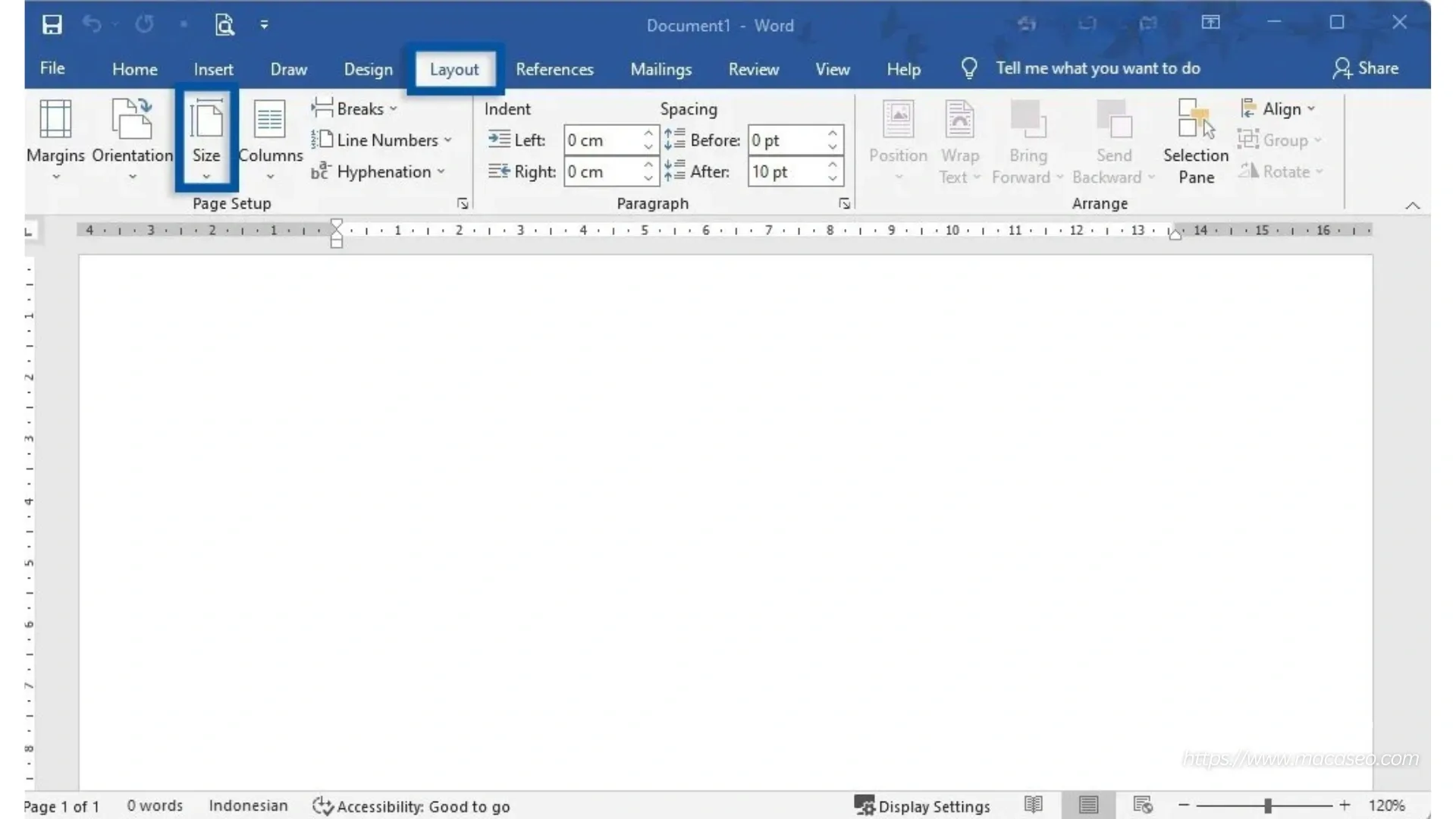
Salah satu keluhan umum adalah cara agar spasi word tidak jauh setelah proses copy. Solusinya adalah dengan mengatur Line Spacing di menu Paragraph. Pilih teks yang bermasalah, klik kanan, pilih Paragraph, lalu atur Spacing Before dan After menjadi 0 pt serta Line Spacing ke Single.
Jika masalah masih terjadi, periksa apakah ada spasi ganda atau karakter tersembunyi. Anda bisa mengaktifkan Show/Hide (¶) di tab Home untuk melihat tanda paragraf dan spasi yang tidak perlu. Hapus spasi ekstra tersebut untuk merapikan tulisan di word agar sejajar kembali.
Mengubah Bahasa dan Font Default
Kadang, cara mengubah bahasa di word juga mempengaruhi format dokumen. Jika Anda menyalin teks dari dokumen berbahasa Inggris ke bahasa Indonesia, font atau pengaturan karakter mungkin berubah. Pastikan Anda menyetel bahasa proofing yang sesuai melalui menu Review > Language > Set Proofing Language.
Selain itu, jika tiba-tiba kenapa word tidak bisa mengetik atau kursor tidak berfungsi setelah paste, coba restart aplikasi. Masalah ini sering terjadi karena konflik sementara yang bisa diatasi dengan menutup dan membuka ulang dokumen.
Tips Lanjutan untuk Menjaga Format di MS Word 2007
Untuk hasil maksimal, biasakan menyimpan dokumen asli dalam format .docx sebelum melakukan copy. MS Word 2007 mendukung format ini dengan baik. Jika Anda menerima file dari versi lebih baru, sebaiknya buka dulu di Word 2007, lalu simpan ulang sebagai .docx agar kompatibel.
Anda juga bisa menggunakan fitur ‘Save As’ untuk membuat salinan dokumen tanpa mengubah aslinya. Caranya, buka dokumen, klik Office Button, pilih Save As, lalu beri nama baru. Dengan begitu, Anda memiliki salinan yang bisa diedit tanpa risiko merusak format dokumen utama.
Kesimpulan
Mengcopy dokumen Word agar format tidak berubah di MS Word 2007 membutuhkan pemahaman tentang fitur Paste Special dan pengaturan dasar. Dengan mengikuti langkah-langkah di atas, Anda dapat mengatasi masalah spasi jauh, tulisan tidak sejajar, dan perubahan format lainnya. Praktikkan secara rutin untuk hasil optimal.
Ingatlah untuk selalu memeriksa pengaturan spasi dan bahasa sebelum dan sesudah menempelkan teks. Jika masih mengalami kendala, jangan ragu untuk menggunakan metode Save As sebagai alternatif. Semoga panduan ini membantu Anda bekerja lebih efisien dengan dokumen Word.