

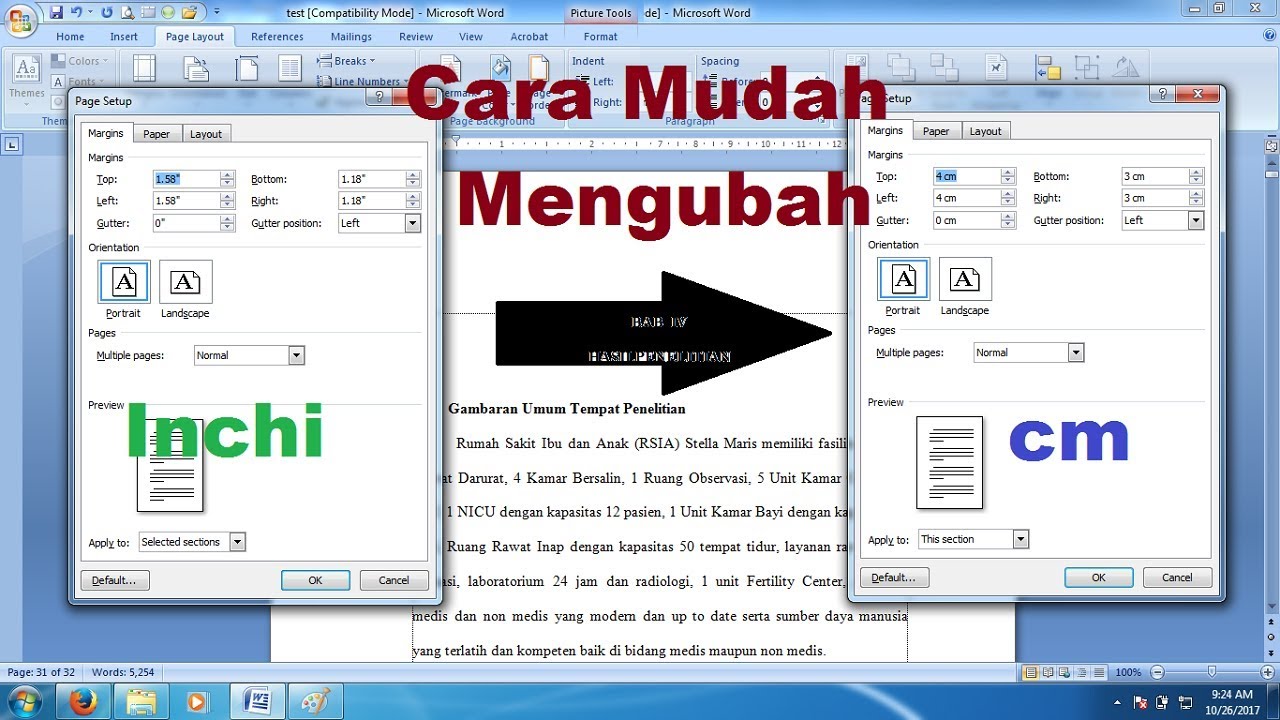
7 cara praktis mengubah ukuran di word dari inchi ke cm sebelum deadline tiba
Microsoft Word tetap menjadi pilihan utama untuk pembuatan dokumen profesional pada tahun 2026. Banyak pengguna masih memakai satuan inchi yang dapat menyulitkan kolaborasi lintas negara. Artikel ini menjelaskan cara mengubah ukuran di Word dari inchi ke cm dengan langkah mudah dan efektif.
1. Mengapa Mengubah Satuan dari Inchi ke Cm Penting
Standar internasional dalam percetakan dan desain grafis lebih mengandalkan sentimeter, sehingga dokumen yang menggunakan cm biasanya lebih akurat pada proses produksi. Penggunaan cm memudahkan perhitungan margin dan tata letak karena satuannya konsisten dengan pengukuran alat ukur fisik. Selain itu, konversi otomatis mengurangi risiko kesalahan manusia saat menyesuaikan ukuran secara manual.
Kolaborasi tim yang tersebar di berbagai negara menjadi lebih lancar ketika semua anggota memakai satuan yang sama. Penggunaan cm juga mempermudah penyusunan template standar perusahaan yang harus mematuhi regulasi lokal. Dengan demikian, mengubah satuan bukan sekadar preferensi pribadi, melainkan faktor efisiensi kerja.
2. Cara Mengubah Satuan di Microsoft Word 2026
Langkah pertama adalah membuka tab “Layout” atau “Page Layout” pada pita menu utama. Di sana, Anda akan menemukan grup “Page Setup” yang berisi opsi “Size” dan “Margins”. Pilih opsi “More Paper Sizes” untuk membuka jendela pengaturan lanjutan.
Setelah jendela terbuka, arahkan kursor ke bagian “Paper” dan temukan kotak dropdown yang menampilkan satuan ukuran saat ini. Klik dropdown tersebut, lalu pilih “Centimeters” sebagai satuan baru. Perubahan ini akan langsung diterapkan pada seluruh elemen halaman.
Terakhir, pastikan untuk menekan tombol “OK” atau “Apply” agar semua pengaturan tersimpan. Dokumen Anda kini menampilkan ukuran dalam cm, termasuk margin, kolom, dan tabel. Simpan file dengan nama baru untuk menghindari kebingungan versi lama yang masih memakai inchi.
3. Langkah-Langkah Praktis dalam Bentuk Daftar Nomor
-
Buka dokumen Word yang ingin diubah, kemudian klik tab “Layout” di bagian atas layar. Pilihan ini memberi akses ke pengaturan tata letak yang relevan.
-
Klik ikon kecil di sudut kanan bawah grup “Page Setup” untuk membuka dialog lengkap. Dialog ini menampilkan semua opsi ukuran halaman secara detail.
-
Pada tab “Paper”, temukan bagian “Units” dan ubah nilai dari “Inches” menjadi “Centimeters”. Perubahan ini otomatis mengkonversi semua nilai yang sebelumnya ditetapkan dalam inchi.
Cara Mengubah Inchi Ke Cm Di Word Panduan Lengkap -
Sesuaikan kembali margin jika diperlukan, karena konversi dapat mengubah proporsi visual halaman. Margin yang tepat memastikan teks tidak terpotong saat dicetak.
-
Tekan “OK” untuk menyimpan perubahan, kemudian tinjau tampilan dokumen pada mode “Print Layout”. Pastikan semua elemen tetap rapi dan sesuai harapan.
4. Tips Mengoptimalkan Tata Letak Setelah Perubahan
Setelah beralih ke cm, periksa kembali ukuran gambar dan tabel karena skala mereka mungkin terasa berbeda. Gunakan fitur “Size” pada gambar untuk menyesuaikan dimensi secara presisi dalam sentimeter.
Manfaatkan kolom dan tabulasi yang diatur dalam cm untuk menciptakan ruang putih yang seimbang. Penggunaan grid berbasis cm membantu menjaga konsistensi antar halaman dalam dokumen panjang.
5. Kesalahan Umum yang Sering Terjadi
Beberapa pengguna lupa menekan “Apply” setelah mengubah satuan, sehingga perubahan tidak tersimpan. Selalu pastikan bahwa jendela pengaturan tetap terbuka hingga Anda menekan tombol konfirmasi.
Kesalahan lain adalah mengubah satuan hanya pada satu bagian, misalnya margin, namun tidak pada ukuran kertas. Hal ini dapat menyebabkan perbedaan ukuran yang tidak diinginkan pada pencetakan akhir.
Kesimpulan
Mengubah ukuran di Word dari inchi ke cm merupakan langkah penting untuk meningkatkan kompatibilitas dokumen internasional. Dengan mengikuti panduan langkah demi langkah di atas, Anda dapat melakukannya dalam hitungan menit tanpa mengorbankan akurasi.
Terus perbarui pengetahuan Anda tentang fitur terbaru Word 2026 untuk memastikan proses penulisan tetap efisien dan profesional.