

7 Cara Terbukti Mengatasi Word yang Print Preview Berubah Nomer Halaman Sebelum Skripsi Berantakan
Pernahkah Anda mengalami masalah saat print preview di Microsoft Word nomor halaman berubah secara tidak terduga? Masalah ini sering terjadi dan bisa sangat mengganggu, terutama saat Anda akan mencetak dokumen penting seperti skripsi atau laporan kerja. Tenang, artikel ini akan membahas cara mengatasinya secara tuntas.
Kesalahan nomor halaman saat print preview biasanya disebabkan oleh pengaturan section break atau format halaman yang tidak konsisten. Dengan memahami akar masalah ini, Anda bisa memperbaikinya dengan cepat tanpa harus mengulang seluruh pekerjaan. Simak panduan langkah demi langkah berikut untuk tahun 2026.
Memahami Akar Masalah Nomor Halaman Berubah
Salah satu penyebab utama nomor halaman berubah saat print preview adalah adanya section break yang tidak terdeteksi. Section break berfungsi sebagai pemisah antar bagian dokumen yang memungkinkan Anda menggunakan format halaman berbeda. Ketika Anda tidak sengaja menambahkan atau menghapus section break, nomor halaman bisa kacau.
Selain itu, pengaturan “Link to Previous” pada header atau footer juga sering menjadi biang keladi. Jika fitur ini tidak diatur dengan benar, nomor halaman di section baru akan mengikuti format section sebelumnya. Hal ini menyebabkan nomor halaman tampak berubah saat Anda melihat print preview.
Periksa Pengaturan Section Break
Langkah pertama adalah memeriksa apakah ada section break yang salah letak. Anda bisa melakukannya dengan mengaktifkan tampilan tanda pemformatan melalui menu “Home” lalu klik ikon “Show/Hide” (¶). Dengan cara ini, Anda bisa melihat secara visual di mana letak section break berada.
Jika Anda menemukan section break yang tidak diperlukan, hapus section break tersebut dengan menekan tombol Delete. Pastikan Anda tidak menghapus section break yang sengaja dibuat untuk memisahkan format nomor halaman romawi dan angka di dokumen skripsi Anda.
Perbaiki Fitur Link to Previous
Untuk memperbaiki masalah “Link to Previous”, klik dua kali pada area header atau footer di halaman yang bermasalah. Setelah itu, pastikan opsi “Link to Previous” dalam keadaan tidak aktif (tidak berwarna kuning). Jika aktif, klik tombol tersebut untuk mematikannya agar setiap section memiliki format halaman independen.
Setelah mematikan “Link to Previous”, Anda perlu mengatur ulang nomor halaman secara manual. Klik kanan pada nomor halaman yang sudah diperbaiki, pilih “Format Page Numbers”, dan atur “Start at” sesuai dengan nomor yang diinginkan. Misalnya, jika Anda ingin memulai dari halaman 1, atur menjadi 1.
Langkah Praktis Mengatasi Print Preview yang Berubah
Ada beberapa langkah praktis yang bisa Anda lakukan untuk mengatasi masalah print preview nomor halaman berubah. Pertama, pastikan Anda telah menyimpan dokumen sebelum melakukan print preview. Kedua, periksa pengaturan printer yang digunakan karena kadang driver printer juga mempengaruhi tampilan.
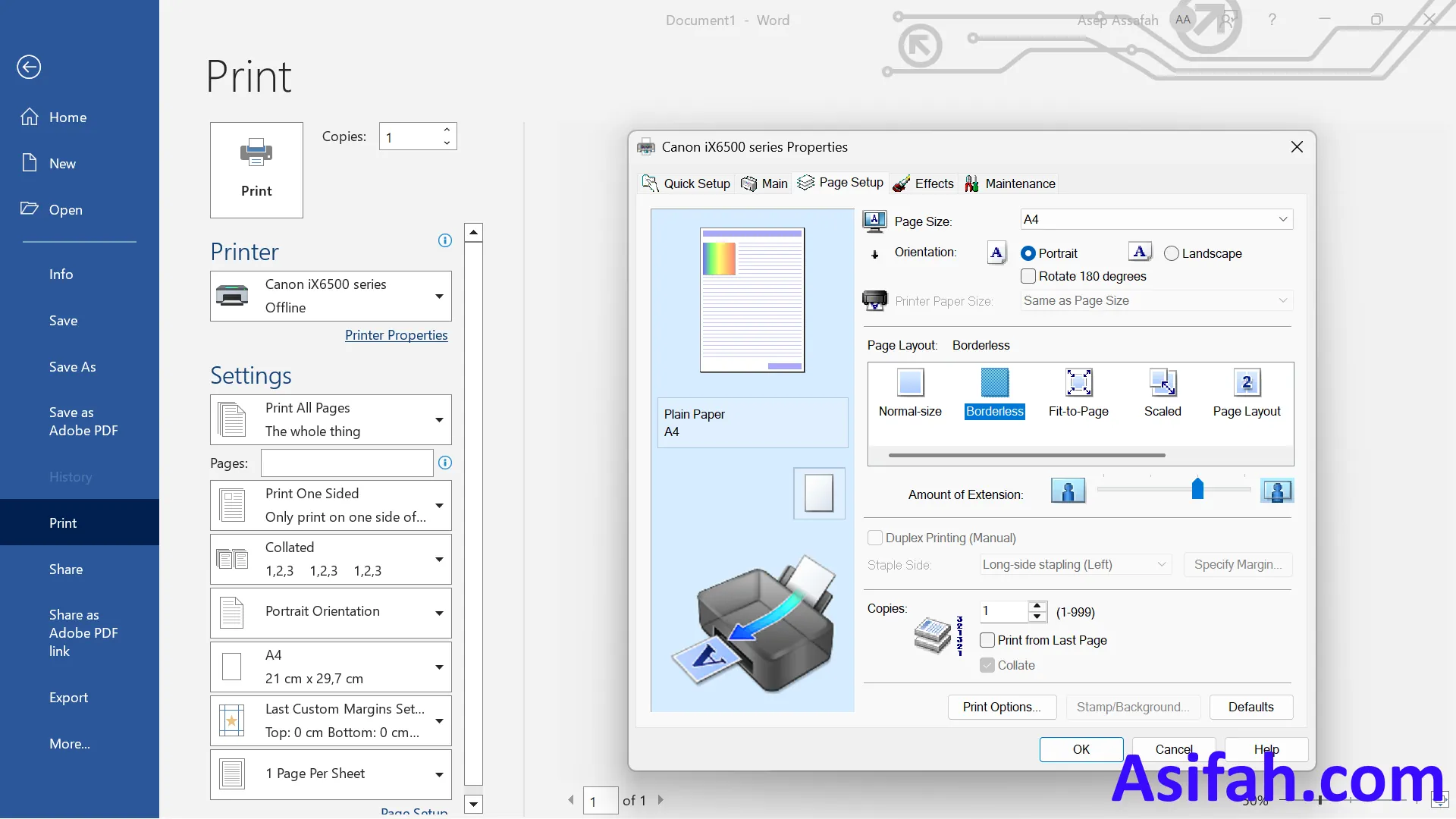
Jika langkah di atas belum berhasil, coba lakukan “Print to PDF” terlebih dahulu. Dengan mengonversi dokumen Word ke PDF, Anda bisa melihat apakah masalah nomor halaman masih muncul. Jika di PDF nomor halaman sudah benar, berarti masalah ada pada pengaturan printer atau driver.
Cara Menambahkan Nomor Halaman Di Word dengan Benar
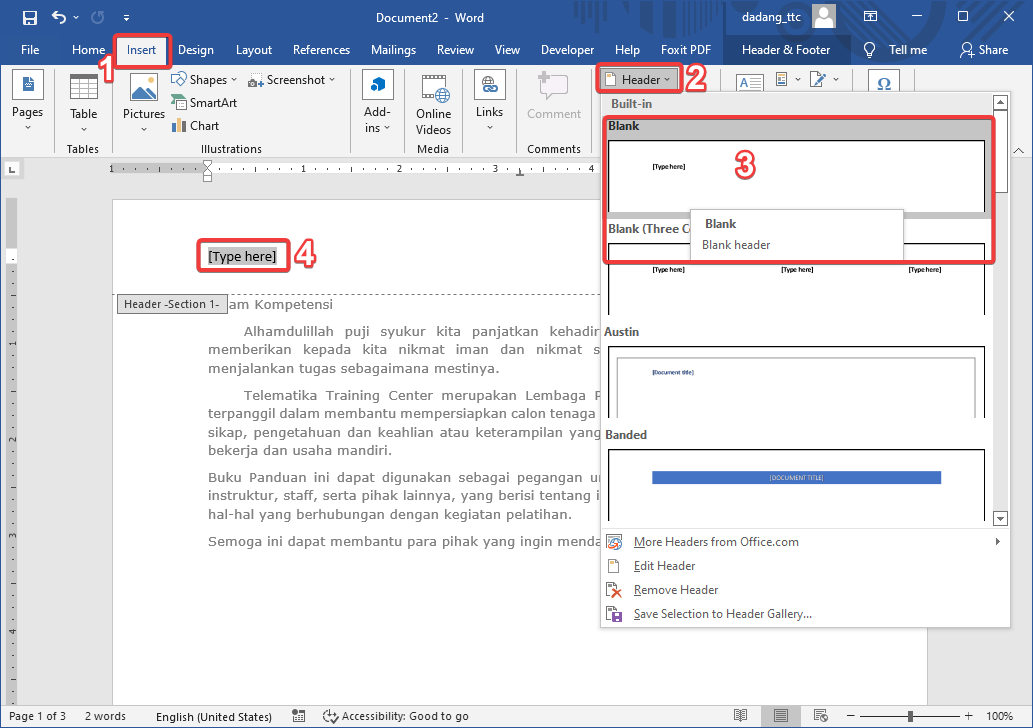
Untuk memastikan nomor halaman tidak bermasalah saat print preview, Anda harus tahu cara menambahkan nomor halaman di word dengan benar. Buka menu “Insert”, pilih “Page Number”, dan tentukan posisi nomor halaman (atas atau bawah). Setelah itu, format nomor halaman sesuai kebutuhan Anda, misalnya menggunakan angka romawi untuk halaman awal.
Jangan lupa untuk mematikan opsi “Show number on first page” jika halaman pertama adalah cover. Caranya, klik dua kali pada header atau footer, lalu beri centang pada “Different First Page”. Dengan begitu, halaman cover tidak akan menampilkan nomor halaman.
Cara Memberikan Nomor Halaman Pada Word yang Konsisten
Konsistensi adalah kunci utama agar nomor halaman tidak berubah saat print preview. Pastikan Anda menggunakan fitur “Page Number” yang sama untuk seluruh dokumen. Jika Anda perlu mengganti format nomor di tengah dokumen, gunakan section break dan atur ulang nomor halaman seperti yang telah dijelaskan sebelumnya.
Hindari mengetik nomor halaman secara manual karena ini akan sangat merepotkan dan rawan kesalahan. Dengan menggunakan fitur otomatis, Anda bisa memastikan nomor halaman selalu terupdate meskipun Anda menambah atau menghapus halaman.
Tips Tambahan untuk Dokumen Skripsi dan Laporan
Bagi Anda yang sedang menyusun skripsi, masalah nomor halaman saat print preview sangat umum terjadi. Untuk menghindarinya, biasakan untuk selalu mengecek print preview setiap kali Anda selesai mengedit dokumen. Dengan begitu, Anda bisa segera memperbaiki jika ada kesalahan.
Selain itu, gunakan fitur “Navigation Pane” untuk memudahkan navigasi antar halaman. Fitur ini membantu Anda melihat struktur dokumen secara keseluruhan dan memastikan tidak ada halaman yang terlewat. Jangan lupa untuk selalu membuat backup dokumen sebelum melakukan perubahan besar.
Kesimpulan
Masalah print preview yang mengubah nomor halaman di Word memang menjengkelkan, tetapi bisa diatasi dengan langkah-langkah sederhana. Kuncinya adalah memahami pengaturan section break, fitur “Link to Previous”, dan cara menambahkan nomor halaman dengan benar. Dengan panduan di atas, Anda bisa mencetak dokumen tanpa khawatir nomor halaman berantakan.
Terapkan tips ini secara konsisten agar pengalaman Anda menggunakan Microsoft Word semakin lancar. Jika masalah terus berlanjut, jangan ragu untuk memeriksa pembaruan software atau berkonsultasi dengan teknisi. Selamat mencoba dan semoga dokumen Anda selalu rapi dan profesional.