

7 Rahasia Mengubah Ukuran Banyak Gambar di Word Otomatis Tanpa Ribet Sebelum Deadline 2026
Mengelola dokumen yang berisi ratusan gambar dapat menjadi tantangan tersendiri, terutama bila setiap gambar memerlukan ukuran yang seragam. Artikel ini memberikan panduan lengkap untuk mengubah ukuran banyak gambar di Word secara efisien pada tahun 2026.
1. Pilih Semua Gambar dalam Dokumen
Mulailah dengan menekan tombol Ctrl+A untuk menyorot seluruh isi dokumen, kemudian gunakan kombinasi Ctrl+Shift+G agar hanya gambar yang terpilih. Alternatif lain adalah membuka panel Navigasi dan memilih kategori Gambar untuk menandai semua elemen visual sekaligus. Cara ini menghemat waktu dibandingkan harus mengklik satu per satu.
Jika dokumen memiliki tabel atau kotak teks yang berisi gambar, pastikan opsi “Sertakan dalam seleksi” aktif agar gambar di dalam kontainer juga terpilih. Dengan cara ini, tidak ada gambar yang terlewatkan ketika proses perubahan ukuran dimulai. Periksa kembali seleksi dengan menggerakkan kursor untuk memastikan semua gambar terlihat berwarna biru.
Setelah semua gambar terpilih, Anda dapat melanjutkan ke langkah berikutnya tanpa harus membuka setiap gambar secara terpisah. Metode ini cocok untuk dokumen laporan tahunan, katalog produk, atau materi presentasi yang mengandung banyak ilustrasi. Pastikan dokumen disimpan sebagai salinan sebelum melakukan perubahan massal.
2. Gunakan Fitur Format Gambar Secara Massal
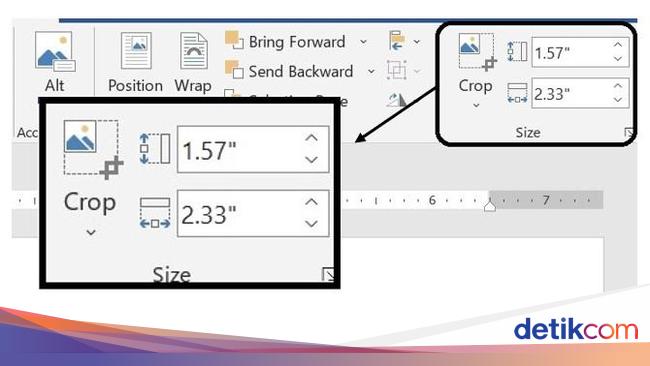
Buka tab Format Gambar yang muncul secara otomatis ketika gambar dipilih, kemudian klik ikon Ukuran pada grup Pengaturan. Di dialog yang muncul, masukkan nilai lebar atau tinggi yang diinginkan dalam satuan sentimeter atau inci. Pilihan “Kunci rasio aspek” akan menjaga proporsi gambar tetap konsisten.
Untuk menerapkan ukuran yang sama pada semua gambar sekaligus, centang kotak “Terapkan ke semua gambar terpilih” sebelum menekan tombol OK. Word akan mengubah dimensi setiap gambar tanpa memengaruhi kualitas visual secara signifikan. Jika diperlukan, Anda dapat menyesuaikan resolusi DPI di bagian lanjutan untuk memastikan gambar tetap tajam saat dicetak.
Setelah ukuran diterapkan, periksa hasilnya dengan menggulir dokumen secara cepat. Kadang-kadang, teks di sekitar gambar perlu penyesuaian margin agar tidak terpotong. Gunakan fitur Rapikan untuk menyelaraskan gambar secara horizontal atau vertikal jika diperlukan.
3. Manfaatkan Macro untuk Otomatisasi Lanjutan
Bagi pengguna yang sering melakukan tugas serupa, merekam macro merupakan solusi yang sangat efisien. Buka tab Pengembang, pilih Rekam Macro, dan ikuti langkah-langkah mengubah ukuran gambar seperti pada bagian sebelumnya.
Setelah selesai, hentikan perekaman dan beri nama macro yang mudah diingat, misalnya “ResizeAllImages”. Macro ini dapat dijalankan dengan satu klik atau shortcut keyboard, menghemat waktu berjam-jam pada dokumen berukuran besar. Pastikan macro disimpan dalam template standar agar dapat dipakai pada semua proyek.
Jika Anda terbiasa menulis kode VBA, dapat menambahkan parameter dinamis seperti lebar maksimum atau tinggi minimum yang disesuaikan dengan jenis dokumen. Skrip tersebut dapat memeriksa setiap gambar, mengubah ukuran hanya bila melebihi batas tertentu, sehingga tidak mengubah gambar kecil yang sudah optimal.
4. Tips Tambahan untuk Hasil Profesional
Selalu gunakan gambar dengan resolusi minimal 300 DPI jika dokumen akan dicetak, karena ukuran yang diperkecil tidak akan menurunkan kualitas secara signifikan. Untuk dokumen yang hanya akan dibaca secara digital, resolusi 150 DPI sudah cukup dan mempercepat proses penyimpanan.
Jika gambar memiliki latar belakang transparan, pastikan format PNG tetap terjaga setelah perubahan ukuran. Word secara otomatis mengonversi PNG ke format lain bila tidak ada pengaturan khusus, sehingga penting memeriksa kembali setiap gambar setelah proses selesai.
Terakhir, gunakan fungsi “Kompress Gambar” di tab File > Info > Kompres Gambar untuk mengurangi ukuran file keseluruhan tanpa mengorbankan kualitas visual. Pilihan kompresi dapat disesuaikan berdasarkan kebutuhan penyimpanan atau pengiriman via email.
Kesimpulan
Mengubah ukuran banyak gambar di Word tidak lagi menjadi pekerjaan yang memakan waktu bila Anda mengikuti langkah-langkah di atas. Dengan seleksi massal, fitur format gambar, macro otomatisasi, serta tips teknis, proses menjadi lebih cepat dan hasilnya lebih konsisten.
Implementasikan teknik ini pada dokumen Anda selanjutnya dan rasakan peningkatan produktivitas yang signifikan. Selalu simpan salinan cadangan sebelum melakukan perubahan besar, agar dapat kembali ke versi sebelumnya bila diperlukan.