

7 Tips Ruang Tamu 3×3 Pintu Tengah Biar Luas dan Mengubah Ukuran di Microsoft Word
Microsoft Word tetap menjadi pilihan utama untuk membuat dokumen karena fleksibilitasnya. Salah satu kebutuhan penting adalah kemampuan mengubah ukuran halaman, margin, atau teks agar sesuai dengan tujuan akhir.
Mengapa Mengubah Ukuran Dokumen di Word Penting
Ukuran yang tepat meningkatkan keterbacaan dan estetika, terutama ketika dokumen akan dicetak atau dibagikan secara digital. Penyesuaian ukuran juga membantu menyesuaikan konten dengan standar industri atau permintaan klien.
Selain itu, mengubah ukuran dapat mengoptimalkan penggunaan ruang, mengurangi halaman yang tidak perlu, dan mempercepat proses revisi. Dengan kontrol penuh atas dimensi, pengguna dapat menghasilkan dokumen yang lebih profesional.
Alat dan Fitur Utama untuk Mengubah Ukuran
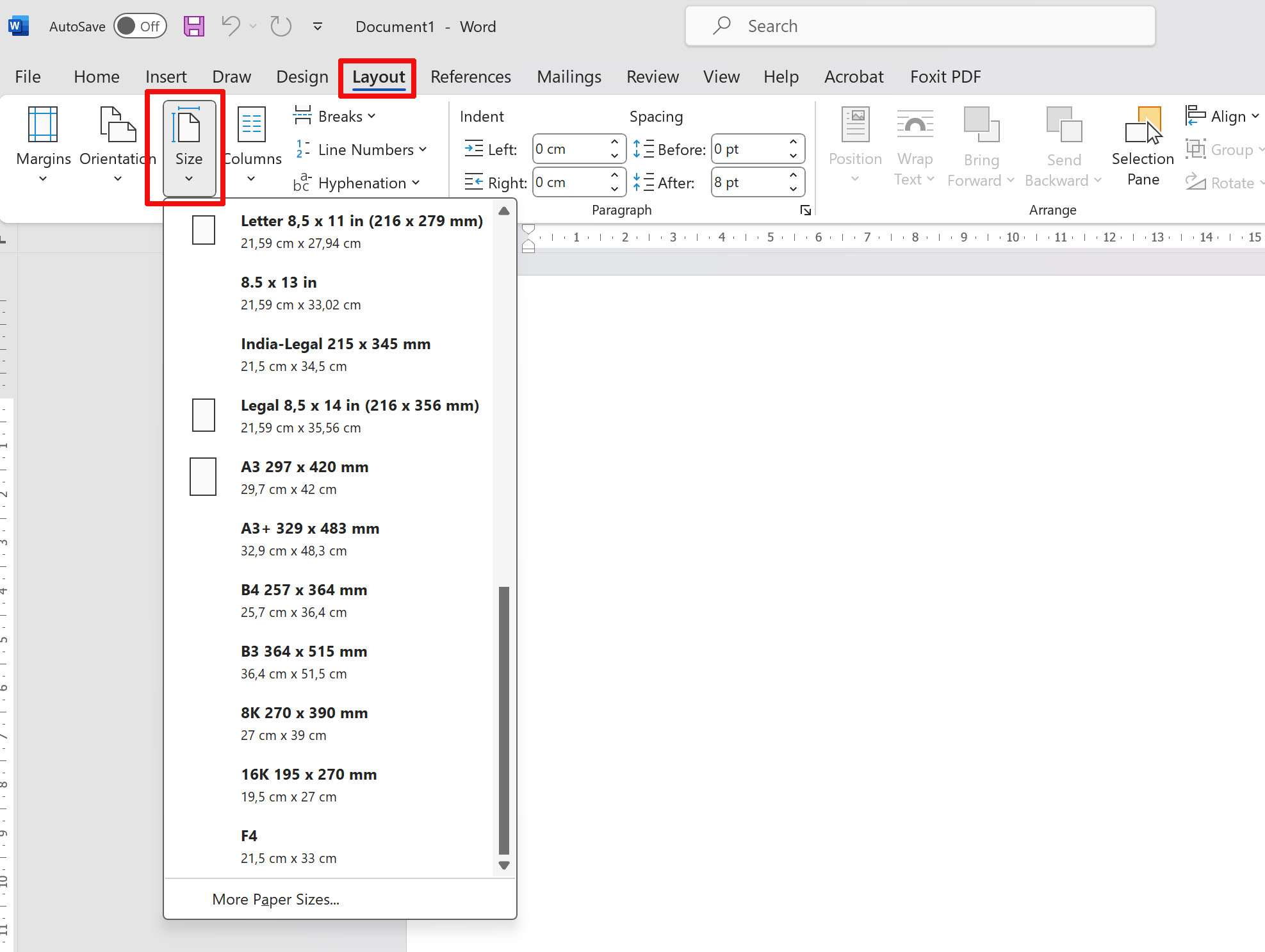
Tab Layout menyediakan menu Size untuk memilih ukuran standar seperti A4, Letter, atau ukuran kustom. Fitur Margins memungkinkan penyesuaian batas tepi secara detail.
Ruler, grid, dan panduan visual dapat diaktifkan lewat tab View untuk membantu penempatan elemen secara akurat. Semua kontrol ini terintegrasi sehingga perubahan dapat dilihat secara real time.
7 Langkah Praktis Mengubah Ukuran di Microsoft Word
- 1. Buka tab Layout, klik Size, lalu pilih ukuran standar atau pilih Custom Size untuk memasukkan dimensi spesifik. Pastikan ukuran baru sesuai dengan kebutuhan cetak atau tampilan layar.
- 2. Klik Margins di tab yang sama, kemudian pilih preset atau pilih Custom Margins untuk mengatur batas atas, bawah, kiri, dan kanan secara terpisah. Margin yang seimbang memberi kesan bersih pada halaman.
- 3. Aktifkan Ruler melalui tab View, kemudian seret tanda pada ruler untuk menyesuaikan indentasi paragraf atau lebar kolom. Ruler membantu mengontrol spasi tanpa membuka dialog tambahan.
- 4. Jika dokumen mengandung tabel, pilih tabel, kemudian gunakan Table Tools > Layout > AutoFit untuk menyesuaikan lebar sel secara otomatis. AutoFit memastikan tabel tetap proporsional setelah perubahan ukuran halaman.
- 5. Untuk mengubah ukuran gambar, klik gambar, lalu tarik sudut sambil menahan Shift agar proporsi tetap terjaga. Menyesuaikan gambar secara tepat mencegah distorsi visual.
- 6. Sesuaikan ukuran font melalui tab Home > Font size, pilih ukuran yang cocok dengan layout baru. Font yang terlalu besar atau kecil dapat merusak keseimbangan halaman.
- 7. Simpan sebagai template dengan File > Save As > Word Template jika Anda ingin menggunakan ukuran yang sama pada dokumen selanjutnya. Template mempercepat proses produksi dokumen berulang.
Tips Tambahan untuk Hasil Profesional
Gunakan style standar untuk heading, subheading, dan body text agar konsistensi terjaga saat ukuran berubah. Style memudahkan pembaruan global tanpa harus mengedit tiap paragraf.
Manfaatkan fitur Section Break ketika satu bagian dokumen memerlukan ukuran berbeda, misalnya halaman judul berformat landscape sementara isi utama portrait. Section Break memberi fleksibilitas tanpa mempengaruhi keseluruhan dokumen.
Kesimpulan
Mengubah ukuran di Microsoft Word tidak memerlukan keahlian khusus, cukup ikuti langkah-langkah terstruktur dan manfaatkan alat bantu yang tersedia. Dengan pengaturan tepat, dokumen Anda akan tampak rapi, mudah dibaca, dan siap dipresentasikan.
Terus eksplorasi fitur-fitur lanjutan seperti template dan section break untuk menyesuaikan setiap kebutuhan proyek. Penguasaan ukuran dokumen menjadi nilai tambah bagi siapa saja yang bekerja dengan Word secara rutin.