

5 Rahasia Cara Mengcopy File Word Agar Format Tidak Berubah yang Jarang Diketahui
Mengcopy file word seringkali membuat format berantakan, seperti spasi yang berubah atau urutan paragraf yang kacau. Banyak pengguna yang bingung saat hasil copy tidak sesuai dengan aslinya. Artikel ini akan membahas cara mengcopy file word agar format tidak berubah dengan mudah dan cepat.
Menggunakan Fitur Paste Special
Salah satu cara paling ampuh adalah menggunakan fitur Paste Special di Microsoft Word. Fitur ini memungkinkan Anda memilih opsi untuk mempertahankan format asli dari dokumen sumber. Anda bisa mengaksesnya melalui menu Home atau dengan shortcut keyboard.
Langkah pertama adalah blok teks yang ingin dicopy dari file asli, lalu tekan CTRL + C. Setelah itu, buka dokumen tujuan dan klik kanan, lalu pilih Paste Special. Pilih opsi Keep Source Formatting agar format tidak berubah.
Mengatur Spasi Antar Baris dan Paragraf
Spasi antar baris dan paragraf sering menjadi masalah saat menyalin teks. Untuk mengatasinya, Anda bisa menggunakan Line Spacing di tab Home. Pilih jarak spasi yang sesuai, seperti 1.5 atau double, untuk membuat dokumen lebih rapi.
Jika spasi antar paragraf terlalu jauh, gunakan opsi Add Space Before Paragraph atau atur manual melalui Line Spacing Options. Ini akan membantu mengatasi spasi yang berantakan setelah proses copy.
Mengatasi Spasi yang Terlalu Jauh dengan Find and Replace
Spasi ganda atau jarak antar kata yang terlalu jauh bisa diperbaiki dengan fitur Find and Replace. Tekan CTRL + H untuk membuka kotak dialog tersebut. Masukkan dua spasi di kolom Find what dan satu spasi di kolom Replace, lalu klik Replace All.
Ulangi langkah ini sampai semua spasi ganda hilang. Cara ini sangat efektif untuk merapikan dokumen setelah Anda melakukan copy file word dari sumber lain. Pastikan Anda sudah memblok seluruh teks dengan CTRL + A sebelum memulai.
Mengubah Format File Agar Kompatibel
Perbedaan versi Word bisa menyebabkan format berubah saat dibuka di perangkat lain. Solusinya adalah menyimpan file dalam format Word 97-2003 Document melalui menu File > Save As. Format ini kompatibel dengan hampir semua versi Word.
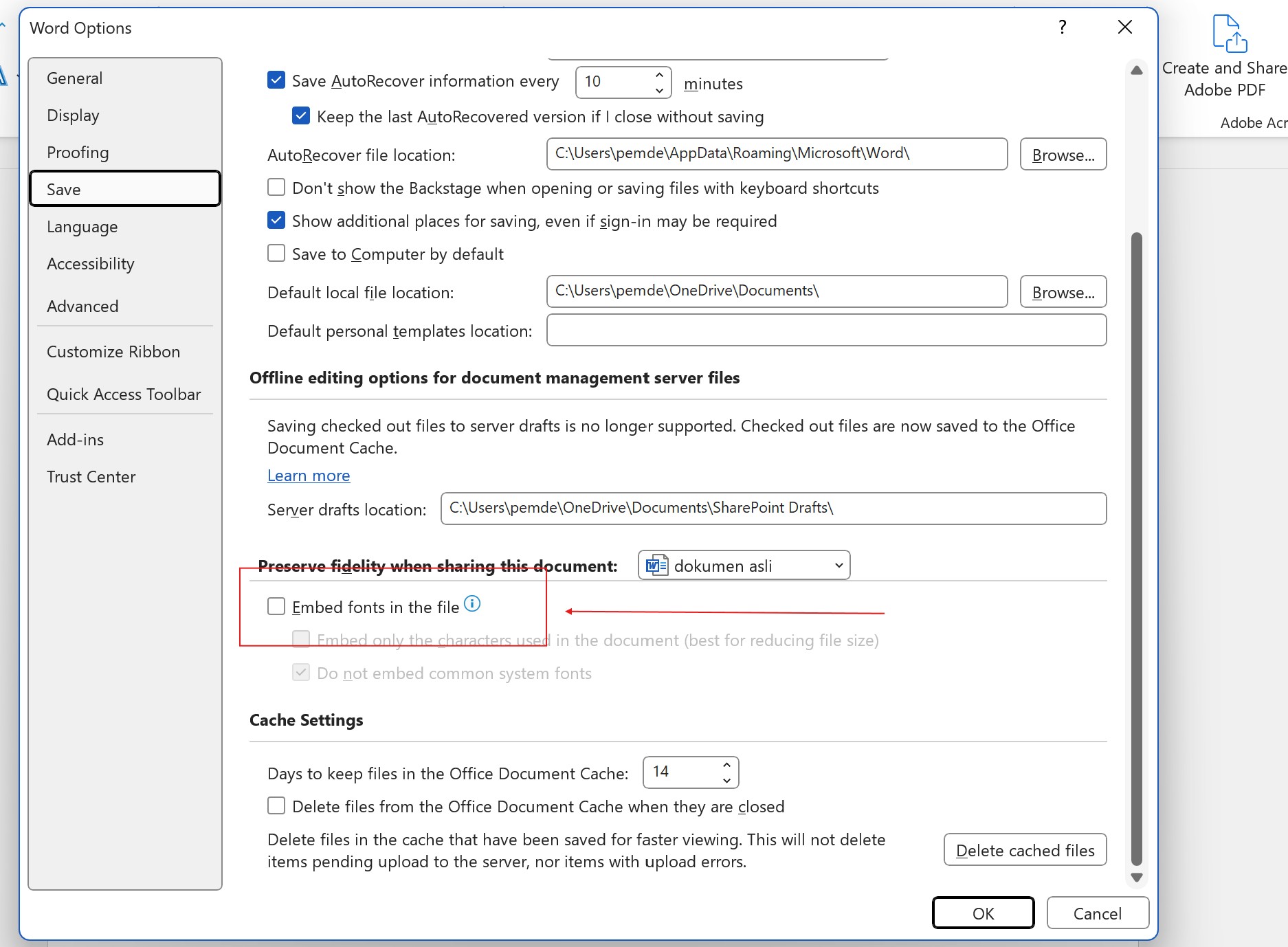
Jika Anda menggunakan Word 2010 ke atas, atur compatibility file dengan masuk ke File > Info > Check for Issues > Check Compatibility. Centang opsi 2003, 2007, dan 2010, lalu klik OK. Ini akan mengurangi risiko spasi berantakan saat membuka file di versi lama.
Menggabungkan File Word Jadi Satu Tanpa Merusak Format
Bagi yang perlu menggabungkan file word jadi satu, gunakan fitur Object di tab Insert. Pilih Text from File, lalu pilih dokumen yang ingin digabung. Cara ini lebih aman daripada copy-paste manual karena format asli tetap terjaga.
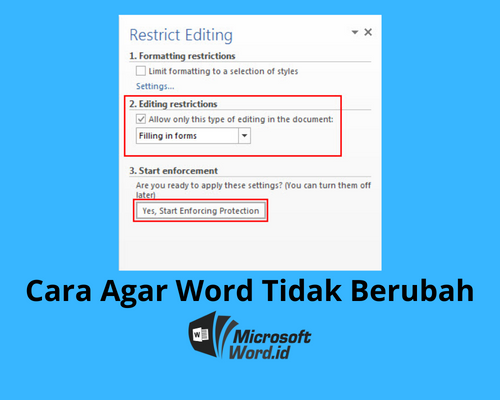
Anda juga bisa menggunakan cara membuka file word yang terkunci dengan fitur Protect Document. Jika file terkunci, format tidak akan berubah saat dicopy karena pengaturan keamanan tetap aktif. Pastikan Anda memiliki izin untuk mengedit file tersebut.
Mengatur Spasi Antar Kata dan Huruf
Spasi antar kata yang terlalu rapat atau renggang bisa diatur melalui menu Font. Blok semua teks dengan CTRL + A, lalu klik kanan dan pilih Font. Pada kotak Spacing, ubah menjadi Expanded untuk memperluas atau Condensed untuk merapatkan spasi.
Ini berguna saat Anda memasukkan file pdf ke word dan hasilnya tidak rapi. Dengan mengatur spasi antar kata, dokumen akan terlihat lebih profesional dan mudah dibaca. Jangan lupa untuk menyimpan perubahan setelah selesai.
Kesimpulan
Mengcopy file Word agar format tidak berubah membutuhkan teknik yang tepat, seperti menggunakan Paste Special atau mengatur kompatibilitas file. Dengan mengikuti langkah-langkah di atas, Anda bisa menjaga kerapian dokumen tanpa repot. Praktikkan cara-cara ini untuk hasil yang maksimal.
Jika masih ada masalah, coba periksa pengaturan spasi atau gunakan fitur Find and Replace. Semua solusi di atas mudah dilakukan dan cocok untuk pemula maupun profesional. Selamat mencoba dan semoga dokumen Anda selalu rapi.