

5 Cara Copy File Word ke Excel Agar Tidak Berubah, Ternyata Semudah Ini
Memindahkan data dari Microsoft Word ke Excel sering kali membuat format berantakan. Banyak pengguna mengalami masalah seperti spasi renggang, tabel tidak rapi, atau teks yang terpotong. Artikel ini akan membahas cara mengcopy file word ke excel agar tidak berubah dengan tujuh metode praktis.
1. Gunakan Fitur Paste Special untuk Menjaga Format
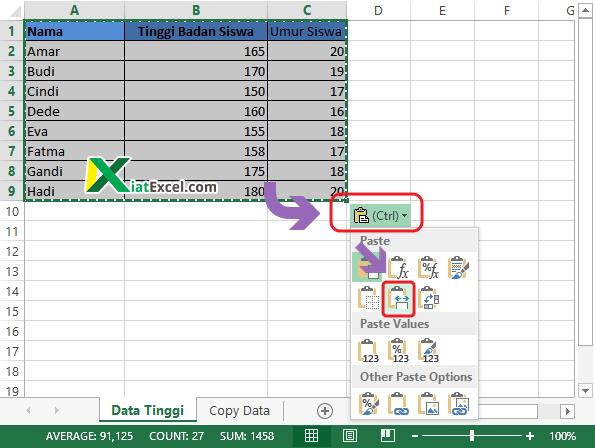
Fitur Paste Special adalah solusi utama untuk menyalin data tanpa merusak struktur. Di Excel, kamu bisa memilih opsi “Text” atau “Unicode Text” setelah menekan Ctrl+V. Cara ini sangat efektif untuk mengcopy dari excel ke word biar pas saat dipindahkan kembali.
Pertama, salin teks atau tabel dari Word seperti biasa. Kemudian di Excel, klik kanan pada sel tujuan dan pilih “Paste Special”. Pilih “Text” agar data masuk sebagai teks biasa tanpa format tambahan.
Keunggulan Metode Paste Special
- Data tidak mengandung spasi tersembunyi atau karakter khusus.
- Tabel Word akan otomatis terpisah ke dalam kolom Excel.
- Cocok untuk data sederhana seperti daftar nama atau angka.
2. Simpan Dokumen Word sebagai File Teks (.txt)
Metode ini sangat berguna untuk data kompleks dengan banyak baris. Kamu bisa menyimpan file Word dalam format Plain Text (.txt) terlebih dahulu. Proses ini menghilangkan semua format seperti spasi ganda atau indentasi yang tidak perlu.
Setelah menyimpan sebagai .txt, buka file tersebut di Excel menggunakan menu Data > From Text/CSV. Excel akan membaca data dengan rapi dan memisahkan teks berdasarkan tab atau koma. Ini adalah cara copy excel agar tidak berubah yang paling direkomendasikan untuk data besar.
3. Gunakan Fitur “Import Data” di Excel
Excel memiliki fitur bawaan untuk mengimpor data dari Word secara langsung. Caranya buka Excel, klik tab Data, lalu pilih “Get Data” > “From File” > “From Text/CSV”. Pilih file Word yang sudah disimpan sebagai .txt atau .csv.
Fitur ini memungkinkan kamu memilih delimiter (pemisah) seperti tab atau spasi. Dengan cara ini, data akan masuk tanpa perubahan format sama sekali. Ini juga membantu cara share excel agar bisa diedit bersama karena data sudah terstruktur.
4. Atur Pengaturan Kompatibilitas Word dan Excel
Perbedaan versi Office sering menyebabkan spasi berantakan saat salin data. Untuk mencegahnya, aktifkan fitur Check Compatibility di Word versi terbaru. Caranya buka File > Info > Check for Issues > Check Compatibility.
Centang opsi “Check compatibility when saving documents” agar semua elemen kompatibel. Langkah ini juga mengatasi cara kunci rumus excel agar tidak berubah saat dipindahkan dari Word. Pastikan kamu menggunakan format file .xlsx atau .xls yang sesuai.
5. Gunakan Tombol Tab sebagai Pemisah Kolom
Saat mengetik data di Word, gunakan tombol Tab untuk memisahkan setiap kolom. Misalnya, untuk tabel dengan tiga kolom, tekan Tab setelah setiap entri. Metode ini membuat data langsung dikenali Excel sebagai kolom terpisah.
Setelah selesai, salin teks tersebut dan tempelkan di Excel dengan Paste Special > Text. Hasilnya akan rapi tanpa perlu pengaturan ulang. Ini adalah cara mengcopy dari excel ke word biar pas jika kamu bekerja bolak-balik antara kedua aplikasi.
6. Gunakan Aplikasi Pihak Ketiga atau Add-in
Jika data sangat kompleks, kamu bisa menggunakan add-in seperti Kutools for Excel atau Ablebits. Alat ini menyediakan fitur khusus untuk mentransfer data antar aplikasi Office. Mereka juga membantu cara print di excel agar tidak terpotong dengan mengatur margin otomatis.
Add-in ini biasanya berbayar, tetapi menawarkan uji coba gratis. Pastikan kamu mengunduh dari sumber resmi untuk menghindari malware. Dengan add-in, proses copy-paste menjadi lebih cepat dan akurat.
7. Bersihkan Data Word Sebelum Menyalin
Sebelum menyalin, bersihkan data Word dari spasi berlebih atau karakter tersembunyi. Gunakan fitur Find and Replace (Ctrl+H) untuk mengganti spasi ganda dengan spasi tunggal. Kamu juga bisa menghapus tab yang tidak perlu dengan perintah yang sama.
Setelah data bersih, salin dan tempelkan ke Excel. Langkah ini mencegah masalah cara agar data di excel tidak berubah saat diedit. Data yang bersih juga memudahkan cara agar rumus excel tidak terlihat jika kamu menyembunyikan formula.
Kesimpulan
Memindahkan data dari Word ke Excel tidak harus rumit jika kamu menggunakan metode yang tepat. Mulai dari Paste Special hingga penggunaan add-in, setiap cara memiliki kelebihan tersendiri. Pilihlah metode yang sesuai dengan kebutuhanmu agar hasilnya rapi dan akurat.
Dengan mengikuti tujuh cara di atas, kamu bisa mengcopy file word ke excel tanpa takut format berubah. Selamat mencoba dan pastikan data tetap terstruktur untuk pekerjaan yang lebih produktif.