

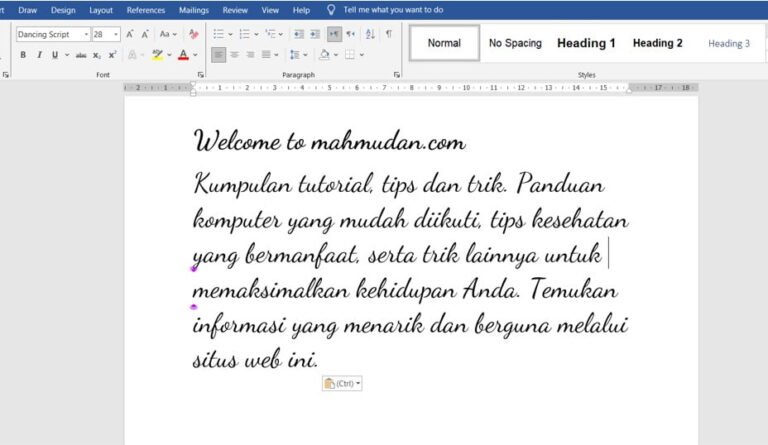
7 Cara Mengubah Tulisan Word Menjadi Tulisan Tangan yang Ternyata Bisa Ungkap Karaktermu
Pernahkah Anda ingin membuat dokumen yang terlihat lebih personal dan hangat, seperti undangan atau catatan pribadi? Salah satu trik yang bisa digunakan adalah mengubah tulisan word menjadi tulisan tangan. Dengan bantuan teknologi, Anda bisa menyulap dokumen digital menjadi lebih natural tanpa perlu menulis ulang secara manual.
Mengapa mengubah tulisan Word Menjadi Tulisan Tangan?
Banyak orang memilih gaya tulisan tangan untuk memberikan kesan yang lebih dekat dan emosional pada sebuah pesan. Dokumen seperti surat cinta, kartu ucapan, atau materi promosi akan terasa lebih hidup dengan sentuhan personal ini.
Selain itu, penggunaan font mirip tulisan tangan juga bisa membantu dalam pembuatan materi edukasi, seperti lembar kerja atau contoh teks pidato tulisan tangan. Ini menjadi solusi praktis bagi guru, desainer, atau siapa pun yang membutuhkan tampilan natural tanpa repot menulis manual.
Keuntungan Menggunakan Font Seperti Tulisan Tangan
Ada banyak keuntungan yang bisa Anda dapatkan ketika menggunakan font seperti tulisan tangan di dokumen Word. Pertama, Anda bisa menghemat waktu karena tidak perlu menulis ulang seluruh isi dokumen secara manual.
Kedua, hasilnya lebih rapi dan konsisten dibandingkan tulisan tangan asli yang mungkin berbeda-beda bentuknya. Ketiga, Anda bisa dengan mudah mengubah ukuran, warna, atau gaya font sesuai kebutuhan tanpa harus mengulang pekerjaan dari awal.
Langkah-Langkah Mengubah Tulisan Word Menjadi Tulisan Tangan
Proses mengubah tulisan word menjadi tulisan tangan sebenarnya cukup sederhana dan bisa dilakukan oleh siapa saja. Anda hanya perlu mengikuti beberapa langkah mudah yang akan dijelaskan di bawah ini.
1. Pilih Font yang Tepat
Langkah pertama adalah memilih font yang menyerupai tulisan tangan. Ada banyak pilihan font gratis maupun berbayar yang bisa Anda unduh dari internet, seperti Dancing Script, Pacifico, atau Caveat.
Pastikan font yang dipilih sesuai dengan suasana atau tujuan dokumen Anda. Misalnya, untuk undangan pernikahan, pilih font yang elegan, sedangkan untuk catatan santai, pilih font yang lebih kasual dan mudah dibaca.
2. Instal Font di Komputer Anda
Setelah mengunduh font, Anda perlu menginstalnya ke dalam sistem operasi komputer. Caranya cukup mudah, yaitu dengan mengklik kanan file font yang sudah diunduh, lalu pilih opsi “Install” atau “Install for all users”.
Setelah proses instalasi selesai, font tersebut akan otomatis tersedia di daftar font pada aplikasi Word. Anda bisa langsung menggunakannya untuk mengganti jenis huruf pada dokumen yang sedang dikerjakan.
3. Terapkan Font pada Dokumen Word
Buka dokumen Word yang ingin Anda ubah, lalu blok seluruh teks atau bagian tertentu yang ingin diganti. Setelah itu, pilih font yang sudah diinstal dari menu dropdown di toolbar bagian atas.
Anda juga bisa mengatur ukuran font agar terlihat proporsional dan mudah dibaca. Jangan lupa untuk menyesuaikan spasi antar baris agar hasilnya semakin mirip dengan tulisan tangan asli.
4. Gunakan Fitur Overlay Tulisan Tangan
Jika ingin hasil yang lebih realistis, Anda bisa menggunakan fitur overlay tulisan tangan yang tersedia di beberapa aplikasi pengolah dokumen. Fitur ini memungkinkan Anda menambahkan efek goresan atau tekstur kertas di belakang teks.
Dengan overlay, hasil akhir dokumen akan terlihat seperti benar-benar ditulis di atas kertas, lengkap dengan bayangan dan lekukan yang alami. Ini sangat berguna untuk membuat dokumen yang lebih hidup dan menarik.
5. Simpan dan Bagikan Dokumen
Setelah semua pengaturan selesai, simpan dokumen Anda dalam format yang sesuai, seperti PDF atau gambar. Ini akan menjaga tampilan font tetap utuh saat dibuka di perangkat lain.
Anda bisa membagikan dokumen tersebut melalui email, media sosial, atau mencetaknya langsung. Dengan begitu, pesan Anda akan tersampaikan dengan kesan personal yang kuat.
Aplikasi dan Tools Pendukung untuk Membuat Tulisan Tangan
Selain menggunakan Word, ada beberapa aplikasi dan tools online yang bisa membantu Anda membuat tulisan tangan digital. Beberapa di antaranya bahkan menawarkan fitur yang lebih canggih, seperti mengubah teks menjadi gambar tulisan tangan secara otomatis.
Anda bisa mencari aplikasi tulisan tangan di toko aplikasi atau menggunakan layanan berbasis web yang gratis. Dengan bantuan tools ini, proses mengubah tulisan word menjadi tulisan tangan akan semakin cepat dan menyenangkan.
Rekomendasi Tools Populer
- Font Generator Online: Situs yang menyediakan berbagai pilihan font mirip tulisan tangan secara gratis.
- Aplikasi Desain Grafis: Seperti Canva atau Adobe Spark yang memiliki fitur teks dengan efek tulisan tangan.
- Software Konversi Teks: Program khusus yang bisa mengubah teks biasa menjadi gambar tulisan tangan dengan berbagai gaya.
Setiap tools memiliki kelebihan masing-masing, jadi Anda bisa mencoba beberapa untuk menemukan yang paling sesuai dengan kebutuhan. Pastikan untuk memilih tools yang mudah digunakan dan menghasilkan output yang berkualitas.
Tips Membuat Tulisan Tangan Digital Terlihat Alami
Agar hasil tulisan tangan digital Anda terlihat lebih alami, ada beberapa tips yang bisa Anda terapkan. Pertama, jangan terlalu sering mengganti font dalam satu dokumen agar tidak terlihat berantakan.
Kedua, perhatikan ukuran dan jarak antar huruf agar mudah dibaca. Ketiga, gunakan warna tinta yang sesuai, seperti biru atau hitam, untuk kesan yang lebih klasik.
Terakhir, jangan ragu untuk bereksperimen dengan berbagai gaya font dan pengaturan. Semakin sering Anda berlatih, semakin baik hasil yang akan Anda dapatkan.
Kesimpulan
Mengubah tulisan word menjadi tulisan tangan adalah cara yang cerdas untuk membuat dokumen Anda lebih personal dan menarik. Dengan memilih font yang tepat dan mengikuti langkah-langkah sederhana di atas, Anda bisa menciptakan dokumen yang terlihat seperti ditulis tangan asli.
Jangan lupa untuk memanfaatkan berbagai aplikasi tulisan tangan dan tools pendukung agar prosesnya semakin mudah. Selamat mencoba dan semoga artikel ini bermanfaat untuk Anda.