

Konversi Spasi Word 2010 ke 2007: Panduan Lengkap
Pendahuluan
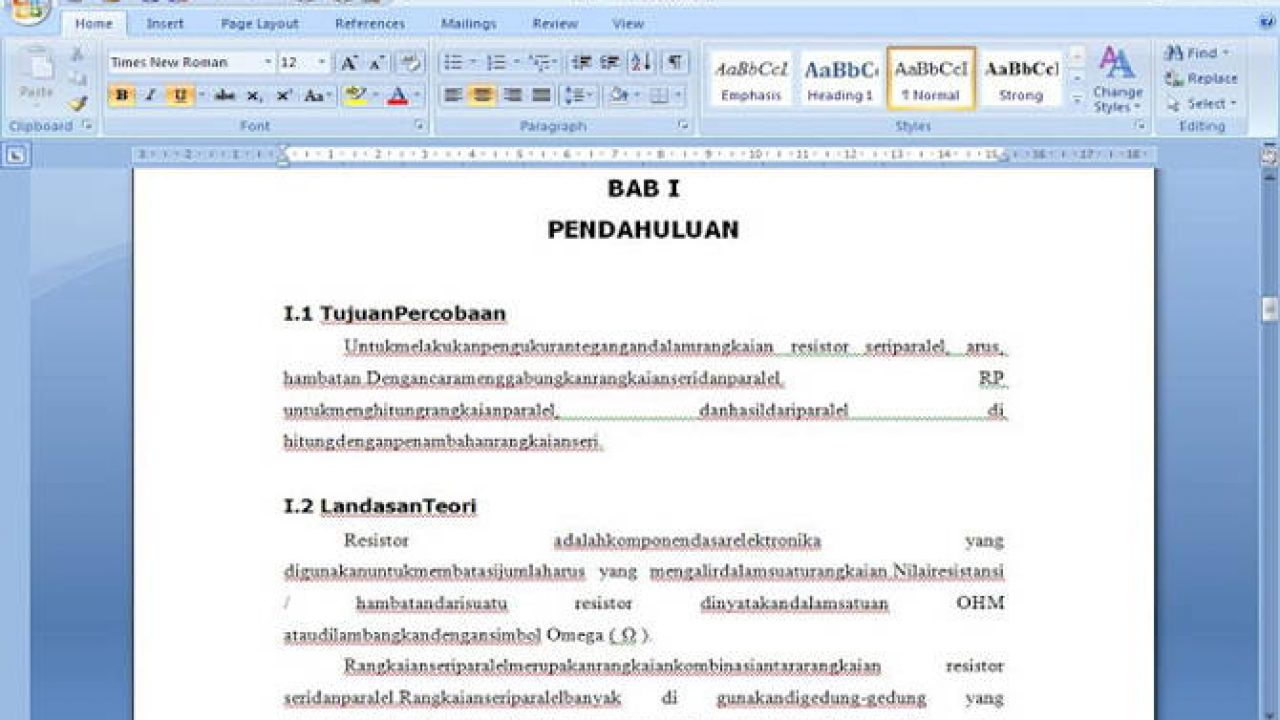
Microsoft Word, sebagai perangkat lunak pengolah kata yang dominan, terus mengalami evolusi dengan berbagai versi yang dirilis. Meskipun sebagian besar kompatibel, perbedaan format antara versi Word 2010 dan Word 2007 dapat menimbulkan masalah, terutama dalam hal tampilan spasi. Artikel ini akan membahas secara mendalam cara-cara efektif untuk mengatasi perbedaan format spasi antara Word 2010 dan Word 2007, memastikan dokumen Anda terlihat konsisten dan profesional di kedua versi.
Mengapa Spasi Berbeda?
Perbedaan format spasi antara Word 2010 dan 2007 dapat disebabkan oleh beberapa faktor:
- Mesin Rendering Teks: Word 2010 menggunakan mesin rendering teks yang lebih modern dibandingkan Word 2007. Hal ini dapat memengaruhi cara karakter dan spasi ditampilkan.
- Pengaturan Default: Pengaturan default untuk spasi dan kerning (penyesuaian jarak antar huruf) mungkin berbeda antara kedua versi.
- Font: Font yang digunakan dalam dokumen dapat memengaruhi tampilan spasi. Beberapa font mungkin terlihat berbeda di Word 2010 dan 2007.
- Kompatibilitas Format: Meskipun Word 2010 dapat membuka dan menyimpan dokumen dalam format Word 2007 (.doc), proses konversi ini tidak selalu sempurna dan dapat menyebabkan perubahan format, termasuk spasi.
Metode Konversi Spasi Word 2010 ke 2007
Berikut adalah beberapa metode yang dapat Anda gunakan untuk mengonversi spasi Word 2010 ke Word 2007:
1. Menyimpan Dokumen dalam Format Word 97-2003 (.doc)
Ini adalah metode paling sederhana dan sering kali paling efektif. Menyimpan dokumen dalam format .doc akan memaksa Word 2010 untuk menggunakan format yang kompatibel dengan Word 2007.
-
Langkah-langkah:
- Buka dokumen Word 2010 Anda.
- Klik File > Save As.
- Pada kotak dialog "Save As", pilih Word 97-2003 Document (*.doc) dari daftar "Save as type".
- Beri nama file dan klik Save.
-
Kelebihan:
- Sederhana dan cepat.
- Memastikan kompatibilitas dengan Word 2007.
-
Kekurangan:
- Kehilangan fitur-fitur baru Word 2010 yang tidak didukung oleh format .doc.
- Dapat mengubah format lain selain spasi, seperti format tabel atau gambar.
2. Menggunakan Opsi Kompatibilitas
Word 2010 memiliki opsi kompatibilitas yang dapat membantu menjaga tampilan dokumen tetap konsisten di versi Word yang lebih lama.
-
Langkah-langkah:
- Buka dokumen Word 2010 Anda.
- Klik File > Info.
- Di bagian "Inspect Document", klik Check for Issues > Check Compatibility.
- Pada jendela "Microsoft Word Compatibility Checker", Word akan menampilkan daftar potensi masalah kompatibilitas.
- Klik OK untuk menutup jendela.
- Klik File > Options.
- Pilih Advanced di panel kiri.
- Gulir ke bawah ke bagian "Compatibility options for".
- Pilih dokumen Anda dari daftar drop-down.
- Aktifkan opsi "Use Word 2003 character spacing".
- Klik OK.
- Simpan dokumen Anda.
-
Kelebihan:
- Mempertahankan sebagian besar fitur Word 2010.
- Menyesuaikan spasi agar lebih kompatibel dengan Word 2007.
-
Kekurangan:
- Tidak selalu menyelesaikan semua masalah spasi.
- Membutuhkan beberapa langkah konfigurasi.
3. Menyesuaikan Spasi Secara Manual
Jika metode otomatis tidak memberikan hasil yang memuaskan, Anda dapat menyesuaikan spasi secara manual menggunakan fitur-fitur Word.
-
Mengatur Spasi Antar Karakter (Kerning):
- Pilih teks yang ingin Anda ubah spasinya.
- Klik kanan dan pilih Font.
- Buka tab Advanced.
- Pada bagian "Character Spacing", Anda dapat menyesuaikan:
- Scaling: Mengubah lebar karakter.
- Spacing: Menambah atau mengurangi spasi antar karakter.
- Position: Menaikkan atau menurunkan posisi karakter.
- Klik OK.
-
Mengatur Spasi Antar Baris (Line Spacing):
- Pilih paragraf yang ingin Anda ubah spasinya.
- Klik kanan dan pilih Paragraph.
- Pada bagian "Spacing", Anda dapat menyesuaikan:
- Before: Spasi sebelum paragraf.
- After: Spasi setelah paragraf.
- Line Spacing: Jarak antar baris dalam paragraf (Single, 1.5 lines, Double, At least, Exactly, Multiple).
- Klik OK.
-
Mengatur Spasi Antar Kata:
- Gunakan fitur Find and Replace (Ctrl+H) untuk mengganti spasi ganda dengan spasi tunggal atau sebaliknya.
- Pada kotak dialog "Find and Replace", masukkan dua spasi pada kotak "Find what" dan satu spasi pada kotak "Replace with".
- Klik Replace All.
-
Kelebihan:
- Memberikan kontrol penuh atas spasi.
- Dapat mengatasi masalah spasi yang spesifik.
-
Kekurangan:
- Memakan waktu, terutama untuk dokumen yang panjang.
- Membutuhkan ketelitian dan pemahaman tentang pengaturan spasi.
4. Menggunakan Macro (VBA)
Untuk dokumen yang sering mengalami masalah spasi, Anda dapat membuat macro (VBA) untuk secara otomatis menyesuaikan spasi.
- Langkah-langkah:
- Tekan Alt + F11 untuk membuka Visual Basic Editor (VBE).
- Pada jendela VBE, klik Insert > Module.
- Masukkan kode VBA berikut:
Sub AdjustSpacing()
  Dim i As Long
  For i = 1 To ActiveDocument.Paragraphs.Count
    With ActiveDocument.Paragraphs(i).Format
      .SpaceBeforeAuto = False
      .SpaceAfterAuto = False
      .LineSpacingRule = wdLineSpaceMultiple
      .LineSpacing = 1.15 'Sesuaikan nilai ini sesuai kebutuhan
    End With
  Next i
  MsgBox "Spasi telah disesuaikan.", vbInformation
End Sub-
Penjelasan Kode:
Sub AdjustSpacing(): Memulai subrutin macro.Dim i As Long: Mendeklarasikan variabelisebagai integer (bilangan bulat) untuk digunakan dalam loop.For i = 1 To ActiveDocument.Paragraphs.Count: Memulai loop yang akan berjalan melalui setiap paragraf dalam dokumen aktif.With ActiveDocument.Paragraphs(i).Format: Memulai blokWithuntuk mengakses properti format paragraf saat ini..SpaceBeforeAuto = False: Menonaktifkan pengaturan otomatis untuk spasi sebelum paragraf..SpaceAfterAuto = False: Menonaktifkan pengaturan otomatis untuk spasi setelah paragraf..LineSpacingRule = wdLineSpaceMultiple: Mengatur aturan spasi baris menjadi "Multiple" (kelipatan)..LineSpacing = 1.15: Mengatur spasi baris menjadi 1.15 kali tinggi baris. Anda dapat menyesuaikan nilai ini sesuai kebutuhan.End With: Mengakhiri blokWith.Next i: Melanjutkan ke paragraf berikutnya dalam loop.MsgBox "Spasi telah disesuaikan.", vbInformation: Menampilkan pesan setelah macro selesai dijalankan.End Sub: Mengakhiri subrutin macro.- Tutup jendela VBE.
- Untuk menjalankan macro, tekan Alt + F8, pilih
AdjustSpacingdari daftar macro, dan klik Run.
-
Kelebihan:
- Otomatisasi proses penyesuaian spasi.
- Dapat disesuaikan untuk memenuhi kebutuhan spesifik.
-
Kekurangan:
- Membutuhkan pengetahuan dasar tentang VBA.
- Kode macro mungkin perlu disesuaikan untuk dokumen yang berbeda.
5. Memeriksa dan Memperbarui Style
Style (gaya) dalam Word adalah kumpulan format yang dapat diterapkan ke teks, paragraf, atau bagian dokumen lainnya. Jika style yang digunakan dalam dokumen Anda tidak konsisten atau tidak kompatibel dengan Word 2007, hal ini dapat menyebabkan masalah spasi.
-
Langkah-langkah:
- Buka dokumen Word 2010 Anda.
- Buka panel Styles (Ctrl+Shift+Alt+S).
- Periksa style yang digunakan dalam dokumen Anda. Pastikan style tersebut konsisten dan sesuai dengan kebutuhan Anda.
- Jika Anda menemukan style yang tidak sesuai, Anda dapat memodifikasinya dengan cara berikut:
- Klik kanan pada style di panel "Styles" dan pilih Modify.
- Pada kotak dialog "Modify Style", Anda dapat mengubah berbagai pengaturan format, termasuk font, ukuran, spasi, dan perataan.
- Klik OK untuk menyimpan perubahan.
- Anda juga dapat membuat style baru jika Anda tidak menemukan style yang sesuai.
- Klik tombol New Style di bagian bawah panel "Styles".
- Pada kotak dialog "Create New Style from Formatting", berikan nama pada style baru Anda dan tentukan pengaturan format yang diinginkan.
- Klik OK untuk membuat style baru.
- Setelah Anda memperbarui atau membuat style, terapkan style tersebut ke teks yang sesuai dalam dokumen Anda.
-
Kelebihan:
- Memastikan konsistensi format di seluruh dokumen.
- Memudahkan perubahan format di masa mendatang.
-
Kekurangan:
- Membutuhkan waktu untuk memeriksa dan memperbarui style.
- Membutuhkan pemahaman tentang cara kerja style dalam Word.
Tips Tambahan
- Gunakan Font yang Umum: Gunakan font yang umum dan tersedia di kedua versi Word (misalnya, Times New Roman, Arial, Calibri).
- Hindari Penggunaan Spasi Berlebihan: Hindari penggunaan spasi berlebihan untuk mengatur tata letak. Gunakan fitur tabulasi dan indentasi sebagai gantinya.
- Uji Coba: Setelah melakukan konversi atau penyesuaian, selalu uji coba dokumen di Word 2007 untuk memastikan tampilannya sesuai dengan yang Anda harapkan.
Kesimpulan
Mengonversi spasi Word 2010 ke Word 2007 membutuhkan pemahaman tentang perbedaan format antara kedua versi dan penggunaan metode yang tepat. Dengan mengikuti panduan langkah demi langkah yang dijelaskan dalam artikel ini, Anda dapat memastikan dokumen Anda terlihat konsisten dan profesional di kedua versi Word. Ingatlah untuk selalu menguji coba dokumen Anda setelah melakukan konversi atau penyesuaian untuk memastikan hasilnya sesuai dengan yang Anda harapkan.