

Konversi Word ke PDF: Panduan Lengkap dan Mudah
Pendahuluan
Dalam era digital saat ini, format PDF (Portable Document Format) telah menjadi standar de facto untuk berbagi dokumen. Keunggulannya dalam mempertahankan format asli, terlepas dari perangkat atau sistem operasi yang digunakan, menjadikannya pilihan ideal untuk berbagai keperluan, mulai dari pengiriman laporan penting hingga berbagi materi presentasi.
Microsoft Word, di sisi lain, adalah perangkat lunak pengolah kata yang paling banyak digunakan di dunia. Meskipun Word sangat baik untuk membuat dan mengedit dokumen, format .docx atau .doc yang digunakannya mungkin tidak selalu kompatibel dengan semua perangkat atau platform. Inilah mengapa konversi Word ke PDF menjadi sangat penting.
Artikel ini akan membahas secara mendalam berbagai cara untuk mengubah file Word ke PDF, mulai dari metode sederhana yang terintegrasi dalam Microsoft Word hingga opsi yang lebih canggih menggunakan perangkat lunak pihak ketiga dan alat online. Kami juga akan membahas keuntungan dan kerugian dari setiap metode, serta memberikan tips untuk memastikan konversi yang berkualitas tinggi.
Mengapa Mengubah Word ke PDF?
Sebelum kita membahas cara konversi, mari kita pahami mengapa konversi Word ke PDF begitu penting:
- Konsistensi Format: PDF memastikan bahwa dokumen Anda akan terlihat sama persis, terlepas dari perangkat atau sistem operasi yang digunakan penerima. Ini sangat penting untuk dokumen dengan format kompleks, seperti laporan dengan grafik dan tabel.
- Keamanan: PDF dapat diamankan dengan kata sandi untuk mencegah akses yang tidak sah atau pembatasan penyalinan dan pencetakan.
- Kompatibilitas: PDF dapat dibuka di hampir semua perangkat, termasuk komputer, tablet, dan smartphone, tanpa memerlukan perangkat lunak khusus.
- Ukuran File: PDF seringkali memiliki ukuran file yang lebih kecil daripada dokumen Word, sehingga lebih mudah untuk dibagikan melalui email atau diunggah ke web.
- Arsip: PDF adalah format yang ideal untuk mengarsipkan dokumen penting karena tahan terhadap perubahan dan kerusakan seiring waktu.
Metode Konversi Word ke PDF
Berikut adalah beberapa metode yang dapat Anda gunakan untuk mengubah file Word ke PDF:
1. Menggunakan Microsoft Word (Metode Bawaan)
Cara termudah dan paling umum untuk mengubah Word ke PDF adalah dengan menggunakan fitur bawaan yang ada di Microsoft Word. Metode ini sangat sederhana dan tidak memerlukan perangkat lunak tambahan.
-
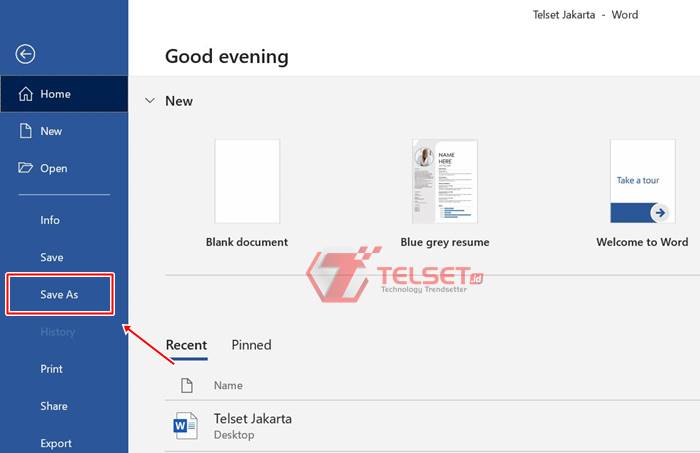
Langkah-langkah:
- Buka file Word yang ingin Anda konversi.
- Klik pada menu "File" di sudut kiri atas layar.
- Pilih "Save As" (Simpan Sebagai).
- Pada kotak dialog "Save As", pilih "PDF (*.pdf)" dari daftar drop-down "Save as type" (Simpan sebagai jenis).
- (Opsional) Klik tombol "Options" (Opsi) untuk menyesuaikan pengaturan PDF, seperti rentang halaman, kualitas gambar, dan keamanan.
- Klik tombol "Save" (Simpan) untuk menyimpan file sebagai PDF.
-
Keuntungan:
- Sederhana dan cepat.
- Tidak memerlukan perangkat lunak tambahan.
- Menghasilkan PDF berkualitas tinggi.
- Memungkinkan penyesuaian pengaturan PDF.
-
Kerugian:
- Memerlukan Microsoft Word.
- Opsi penyesuaian terbatas dibandingkan dengan perangkat lunak khusus.
2. Menggunakan Fitur "Print to PDF" (Cetak ke PDF)
Metode ini menggunakan fitur "Print to PDF" yang tersedia di sebagian besar sistem operasi modern, termasuk Windows dan macOS. Pada dasarnya, Anda mencetak dokumen Word ke printer virtual yang menghasilkan file PDF.
-
Langkah-langkah:
- Buka file Word yang ingin Anda konversi.
- Klik pada menu "File" di sudut kiri atas layar.
- Pilih "Print" (Cetak).
- Pada kotak dialog "Print", pilih "Microsoft Print to PDF" (atau opsi serupa) dari daftar printer.
- (Opsional) Sesuaikan pengaturan pencetakan, seperti ukuran kertas dan orientasi.
- Klik tombol "Print" (Cetak).
- Pilih lokasi untuk menyimpan file PDF dan klik "Save" (Simpan).
-
Keuntungan:
- Tersedia di sebagian besar sistem operasi.
- Tidak memerlukan perangkat lunak tambahan selain Word.
- Cukup sederhana untuk digunakan.
-
Kerugian:
- Opsi penyesuaian terbatas.
- Kualitas PDF mungkin sedikit lebih rendah dibandingkan dengan metode "Save As".
3. Menggunakan Alat Konversi PDF Online
Ada banyak alat konversi PDF online gratis yang dapat Anda gunakan untuk mengubah Word ke PDF. Alat-alat ini biasanya sangat mudah digunakan: Anda hanya perlu mengunggah file Word Anda, dan alat tersebut akan menghasilkan file PDF yang dapat Anda unduh.
-
Contoh Alat Konversi PDF Online:
- Smallpdf
- iLovePDF
- PDF2Go
- Online2PDF
-
Langkah-langkah:
- Buka situs web alat konversi PDF online pilihan Anda.
- Klik tombol "Upload" (Unggah) atau "Select File" (Pilih File).
- Pilih file Word yang ingin Anda konversi.
- Tunggu hingga file diunggah dan dikonversi.
- Klik tombol "Download" (Unduh) untuk mengunduh file PDF.
-
Keuntungan:
- Gratis (untuk penggunaan dasar).
- Mudah digunakan.
- Tidak memerlukan instalasi perangkat lunak.
- Dapat diakses dari perangkat apa pun dengan koneksi internet.
-
Kerugian:
- Memerlukan koneksi internet.
- Keamanan data mungkin menjadi perhatian (terutama untuk dokumen sensitif).
- Kualitas PDF mungkin bervariasi tergantung pada alat yang digunakan.
- Batasan ukuran file mungkin berlaku untuk versi gratis.
4. Menggunakan Perangkat Lunak Konversi PDF Pihak Ketiga
Jika Anda memerlukan opsi konversi yang lebih canggih dan kontrol yang lebih besar atas hasil PDF, Anda dapat menggunakan perangkat lunak konversi PDF pihak ketiga. Perangkat lunak ini seringkali menawarkan fitur-fitur seperti pengeditan PDF, penggabungan file, dan keamanan tingkat lanjut.
-
Contoh Perangkat Lunak Konversi PDF Pihak Ketiga:
- Adobe Acrobat Pro
- Nitro PDF Pro
- Foxit PDF Editor
-
Langkah-langkah:
- Unduh dan instal perangkat lunak konversi PDF pilihan Anda.
- Buka perangkat lunak.
- Pilih opsi untuk membuat PDF dari file Word.
- Pilih file Word yang ingin Anda konversi.
- Sesuaikan pengaturan konversi sesuai kebutuhan Anda.
- Klik tombol "Convert" (Konversi) atau "Create" (Buat) untuk membuat file PDF.
-
Keuntungan:
- Opsi penyesuaian yang luas.
- Fitur-fitur canggih seperti pengeditan PDF dan keamanan tingkat lanjut.
- Kualitas PDF yang sangat baik.
-
Kerugian:
- Biasanya berbayar.
- Memerlukan instalasi perangkat lunak.
- Mungkin memerlukan kurva pembelajaran.
Tips untuk Konversi Word ke PDF yang Berkualitas Tinggi
Berikut adalah beberapa tips untuk memastikan bahwa Anda mendapatkan hasil konversi yang berkualitas tinggi:
- Gunakan Font yang Umum: Hindari penggunaan font yang tidak umum atau font khusus yang mungkin tidak tersemat dengan benar dalam file PDF.
- Periksa Tata Letak: Pastikan tata letak dokumen Word Anda sudah benar sebelum dikonversi. Periksa margin, spasi, dan pemformatan lainnya.
- Gunakan Gambar Resolusi Tinggi: Jika dokumen Anda berisi gambar, gunakan gambar dengan resolusi tinggi untuk memastikan kualitas yang baik dalam file PDF.
- Sematkan Font: Saat menyimpan sebagai PDF di Word, pastikan opsi "Embed fonts in the file" (Sematkan font dalam file) diaktifkan. Ini akan memastikan bahwa font yang digunakan dalam dokumen akan ditampilkan dengan benar di perangkat lain.
- Optimalkan untuk Ukuran File: Jika Anda perlu mengurangi ukuran file PDF, gunakan opsi kompresi gambar atau pilih kualitas gambar yang lebih rendah saat menyimpan sebagai PDF.
- Amankan Dokumen (Jika Perlu): Jika dokumen Anda berisi informasi sensitif, pertimbangkan untuk menambahkan kata sandi atau pembatasan lainnya untuk mencegah akses yang tidak sah.
- Periksa Hasil Konversi: Setelah konversi selesai, selalu periksa file PDF untuk memastikan bahwa semuanya terlihat seperti yang diharapkan.
Kesimpulan
Mengubah file Word ke PDF adalah proses yang sederhana dan penting untuk memastikan kompatibilitas, keamanan, dan konsistensi format dokumen Anda. Dengan berbagai metode yang tersedia, Anda dapat memilih opsi yang paling sesuai dengan kebutuhan dan preferensi Anda. Baik Anda menggunakan fitur bawaan di Microsoft Word, alat online gratis, atau perangkat lunak konversi PDF pihak ketiga, tips yang telah kami berikan akan membantu Anda menghasilkan file PDF berkualitas tinggi yang siap untuk dibagikan, diarsipkan, atau dicetak. Ingatlah untuk selalu memeriksa hasil konversi dan menyesuaikan pengaturan sesuai kebutuhan untuk mencapai hasil yang optimal.