

Memasukkan & Mengubah Ukuran Banyak Foto di Word Sekaligus
Pendahuluan
Microsoft Word, lebih dari sekadar pengolah kata, seringkali digunakan untuk membuat dokumen visual seperti laporan bergambar, panduan visual, atau bahkan album foto sederhana. Dalam situasi ini, kemampuan untuk memasukkan banyak foto sekaligus dan menyesuaikan ukurannya secara efisien menjadi sangat penting. Artikel ini akan membahas langkah-langkah detail tentang cara memasukkan banyak foto ke dalam dokumen Word dan cara mengubah ukurannya secara serentak untuk menghemat waktu dan tenaga.
Daftar Isi
- Persiapan Sebelum Memasukkan Foto
- Cara Memasukkan Banyak Foto ke Word
- Menggunakan Fitur "Insert Pictures"
- Menggunakan Metode "Drag and Drop"
- Mengubah Ukuran Banyak Foto Sekaligus
- Menggunakan Fitur "Picture Format"
- Menggunakan Macro (Otomatisasi)
- Tips Tambahan untuk Mengelola Foto di Word
- Mengatur Posisi dan Layout Foto
- Menambahkan Caption pada Foto
- Mengompres Ukuran File Word
- Studi Kasus: Membuat Album Foto Sederhana di Word
- Kesimpulan
1. Persiapan Sebelum Memasukkan Foto
Sebelum Anda mulai memasukkan foto ke dalam dokumen Word, ada beberapa persiapan yang perlu dilakukan untuk memastikan proses berjalan lancar dan efisien:
- Kumpulkan Foto: Kumpulkan semua foto yang ingin Anda masukkan ke dalam satu folder. Ini akan memudahkan Anda saat memilih foto-foto tersebut di Word.
- Ukurannya Penting: Pertimbangkan ukuran file foto. Foto dengan resolusi tinggi akan menghasilkan file Word yang besar, yang bisa memperlambat kinerja Word. Jika memungkinkan, perkecil ukuran file foto sebelum memasukkannya ke Word. Anda bisa menggunakan aplikasi pengolah gambar seperti Adobe Photoshop, GIMP (gratis), atau bahkan fitur "Edit" bawaan di Windows untuk mengubah ukuran atau mengompres foto.
- Penamaan File: Beri nama file foto dengan jelas dan deskriptif. Ini akan membantu Anda mengidentifikasi foto dengan mudah saat bekerja di Word, terutama jika Anda memiliki banyak foto.
- Buat Folder Khusus (Opsional): Jika Anda berencana untuk sering menggunakan foto-foto ini dalam dokumen Word, pertimbangkan untuk membuat folder khusus di komputer Anda untuk menyimpan semua foto terkait.
2. Cara Memasukkan Banyak Foto ke Word
Ada dua metode utama untuk memasukkan banyak foto ke dalam dokumen Word: menggunakan fitur "Insert Pictures" dan menggunakan metode "Drag and Drop".
2.1 Menggunakan Fitur "Insert Pictures"
Metode ini adalah cara paling umum dan terstruktur untuk memasukkan foto ke Word. Berikut langkah-langkahnya:
- Buka Dokumen Word: Buka dokumen Word tempat Anda ingin memasukkan foto.
- Posisikan Kursor: Letakkan kursor di tempat Anda ingin foto pertama muncul.
- Klik Tab "Insert": Pada ribbon Word, klik tab "Insert".
- Pilih "Pictures": Di grup "Illustrations", klik tombol "Pictures".
- Navigasi ke Folder Foto: Jendela "Insert Picture" akan muncul. Navigasi ke folder tempat Anda menyimpan foto-foto Anda.
- Pilih Banyak Foto:
- Untuk memilih foto berurutan: Klik foto pertama, tahan tombol "Shift", lalu klik foto terakhir dalam urutan tersebut. Semua foto di antara keduanya akan terpilih.
- Untuk memilih foto tidak berurutan: Klik foto pertama, tahan tombol "Ctrl", lalu klik setiap foto yang ingin Anda pilih.
- Klik "Insert": Setelah semua foto yang diinginkan terpilih, klik tombol "Insert".
Word akan memasukkan semua foto yang Anda pilih ke dalam dokumen Anda, dimulai dari posisi kursor. Setiap foto akan ditempatkan secara berurutan, biasanya satu di bawah yang lain.
2.2 Menggunakan Metode "Drag and Drop"
Metode "Drag and Drop" adalah cara yang lebih cepat dan intuitif untuk memasukkan foto, terutama jika Anda sudah membuka folder foto Anda.
- Buka Dokumen Word dan Folder Foto: Buka dokumen Word Anda dan buka folder yang berisi foto-foto Anda secara bersamaan. Atur jendela agar keduanya terlihat di layar.
- Pilih Banyak Foto: Sama seperti metode sebelumnya, pilih banyak foto dari folder Anda. Gunakan "Shift" untuk memilih foto berurutan atau "Ctrl" untuk memilih foto tidak berurutan.
- Drag and Drop: Klik dan tahan salah satu foto yang terpilih, lalu seret (drag) foto-foto tersebut ke dalam dokumen Word Anda. Lepaskan tombol mouse di tempat Anda ingin foto-foto tersebut muncul.
Word akan memasukkan foto-foto yang Anda seret ke dalam dokumen Anda.
3. Mengubah Ukuran Banyak Foto Sekaligus
Setelah Anda memasukkan banyak foto ke dalam dokumen Word, Anda mungkin perlu mengubah ukurannya agar sesuai dengan tata letak dokumen Anda. Mengubah ukuran foto satu per satu bisa memakan waktu, tetapi ada beberapa cara untuk mengubah ukuran banyak foto sekaligus.
3.1 Menggunakan Fitur "Picture Format"
Metode ini memungkinkan Anda untuk mengubah ukuran beberapa foto secara manual, tetapi dengan sedikit trik untuk mempercepat proses.
- Pilih Banyak Foto: Pilih semua foto yang ingin Anda ubah ukurannya. Gunakan "Shift" atau "Ctrl" untuk memilih banyak foto.
- Buka Tab "Picture Format": Setelah foto-foto terpilih, tab "Picture Format" akan muncul di ribbon Word. Klik tab ini.
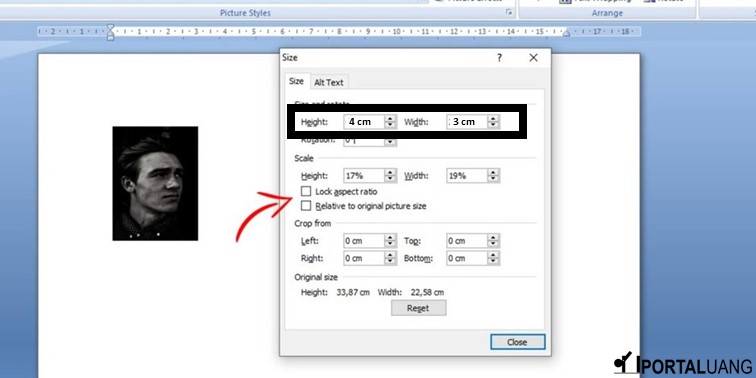
- Ubah Ukuran di Grup "Size": Di grup "Size", Anda akan melihat kotak untuk memasukkan tinggi ("Height") dan lebar ("Width") foto.
- Masukkan Ukuran yang Diinginkan: Masukkan ukuran yang Anda inginkan untuk salah satu dimensi (tinggi atau lebar).
- Perhatikan Rasio Aspek: Secara default, Word akan mempertahankan rasio aspek foto. Ini berarti jika Anda mengubah tinggi, lebar akan berubah secara proporsional, dan sebaliknya. Jika Anda tidak ingin mempertahankan rasio aspek, klik tombol panah kecil di sudut kanan bawah grup "Size" untuk membuka dialog "Format Picture". Di panel "Size", hapus centang pada kotak "Lock aspect ratio".
- Ulangi untuk Foto Lain (Jika Perlu): Jika Anda ingin ukuran yang berbeda untuk beberapa kelompok foto, ulangi langkah-langkah di atas untuk setiap kelompok.
Keterbatasan: Metode ini efektif untuk sejumlah kecil foto, tetapi bisa menjadi membosankan jika Anda memiliki puluhan atau ratusan foto.
3.2 Menggunakan Macro (Otomatisasi)
Untuk mengubah ukuran banyak foto secara otomatis, Anda bisa menggunakan Macro. Macro adalah serangkaian perintah yang direkam dan disimpan untuk dijalankan secara otomatis. Ini adalah cara yang sangat efisien untuk melakukan tugas-tugas yang berulang.
Peringatan: Membuat dan menggunakan Macro memerlukan sedikit pengetahuan tentang Visual Basic for Applications (VBA), bahasa pemrograman yang digunakan oleh Microsoft Office.
Berikut adalah contoh Macro untuk mengubah ukuran semua gambar yang dipilih menjadi tinggi dan lebar tertentu:
Sub UbahUkuranGambarTerpilih()

  Dim oPic As InlineShape
  Dim tinggi As Single
  Dim lebar As Single

  'Masukkan tinggi dan lebar yang Anda inginkan (dalam poin)
  tinggi = 200 'Contoh: 200 poin
  lebar = 300 'Contoh: 300 poin

  For Each oPic In Selection.InlineShapes
    oPic.Height = tinggi
    oPic.Width = lebar
  Next oPic

End Sub
Cara Menggunakan Macro:
- Buka VBA Editor: Tekan "Alt + F11" untuk membuka VBA Editor.
- Insert Module: Di VBA Editor, klik "Insert" > "Module".
- Paste Kode Macro: Salin kode Macro di atas dan tempelkan ke dalam module yang baru dibuat.
- Ubah Ukuran (Jika Perlu): Ubah nilai variabel
tinggidanlebarsesuai dengan ukuran yang Anda inginkan. Ingat, ukuran dalam VBA diukur dalam poin (1 inci = 72 poin). - Tutup VBA Editor: Tutup VBA Editor.
- Pilih Foto: Di dokumen Word Anda, pilih semua foto yang ingin Anda ubah ukurannya.
- Jalankan Macro:
- Tekan "Alt + F8" untuk membuka dialog "Macro".
- Pilih Macro "UbahUkuranGambarTerpilih" dari daftar.
- Klik "Run".
Macro akan berjalan dan mengubah ukuran semua foto yang Anda pilih secara otomatis.
Tips:
- Anda bisa memodifikasi Macro untuk mengubah ukuran semua gambar dalam dokumen, bukan hanya yang terpilih.
- Anda bisa menambahkan kode untuk mempertahankan rasio aspek atau melakukan penyesuaian lain.
- Simpan dokumen Word Anda sebagai file "Word Macro-Enabled Document" (.docm) agar Macro tersimpan bersama dokumen.
4. Tips Tambahan untuk Mengelola Foto di Word
Selain memasukkan dan mengubah ukuran foto, ada beberapa tips tambahan yang bisa membantu Anda mengelola foto di Word dengan lebih baik:
- Mengatur Posisi dan Layout Foto: Anda bisa mengatur posisi foto relatif terhadap teks di sekitarnya. Klik kanan pada foto, pilih "Wrap Text", lalu pilih opsi yang sesuai (misalnya, "In Line with Text", "Square", "Tight", "Behind Text", "In Front of Text").
- Menambahkan Caption pada Foto: Untuk menambahkan caption pada foto, klik kanan pada foto, pilih "Insert Caption". Word akan menambahkan caption di bawah foto dengan nomor urut otomatis. Anda bisa mengubah label dan posisi caption sesuai keinginan.
- Mengompres Ukuran File Word: Setelah Anda memasukkan banyak foto, ukuran file Word Anda mungkin menjadi besar. Untuk mengompres ukuran file, klik "File" > "Info" > "Compress Pictures". Anda bisa memilih resolusi kompresi yang berbeda. Perlu diingat bahwa mengompres gambar akan mengurangi kualitasnya.
5. Studi Kasus: Membuat Album Foto Sederhana di Word
Berikut adalah contoh sederhana tentang cara menggunakan teknik-teknik di atas untuk membuat album foto sederhana di Word:
- Buat Dokumen Baru: Buka Word dan buat dokumen baru.
- Atur Layout: Atur margin halaman dan ukuran kertas sesuai keinginan Anda.
- Masukkan Foto: Masukkan foto-foto Anda menggunakan salah satu metode yang dijelaskan di atas.
- Ubah Ukuran Foto: Ubah ukuran foto agar sesuai dengan tata letak halaman Anda. Gunakan Macro jika Anda memiliki banyak foto.
- Tambahkan Caption: Tambahkan caption pada setiap foto untuk memberikan deskripsi.
- Atur Posisi dan Layout: Atur posisi dan layout foto agar terlihat menarik. Anda bisa menggunakan tabel untuk mengatur posisi foto dengan lebih presisi.
- Tambahkan Halaman Buat halaman judul dengan judul album foto Anda dan informasi lain yang relevan.
- Simpan Dokumen: Simpan dokumen Anda sebagai file Word (.docx) atau PDF.
6. Kesimpulan
Memasukkan dan mengubah ukuran banyak foto di Word bisa menjadi tugas yang memakan waktu, tetapi dengan teknik dan tips yang tepat, Anda bisa melakukannya secara efisien. Dengan mempersiapkan foto dengan baik, memilih metode yang tepat untuk memasukkan foto, dan menggunakan Macro untuk otomatisasi, Anda bisa menghemat waktu dan tenaga. Selain itu, dengan mengelola posisi, layout, dan caption foto dengan baik, Anda bisa membuat dokumen Word yang visualnya menarik dan informatif.