

Rahasia Mengubah Ukuran cm di Margin Word Agar Ruang Tamu 3×3 Pintu Tengah Terasa Luas
Menyesuaikan margin pada Microsoft Word menjadi penting ketika Anda menyiapkan proposal atau katalog desain interior. Pengaturan margin yang tepat dapat memperjelas layout dan memberi kesan profesional pada dokumen.
Artikel ini menyajikan langkah‑langkah terperinci agar Anda dapat mengubah ukuran cm di margin Word dengan mudah.”,
“
7 Langkah Mengubah Ukuran cm di Margin Word
-
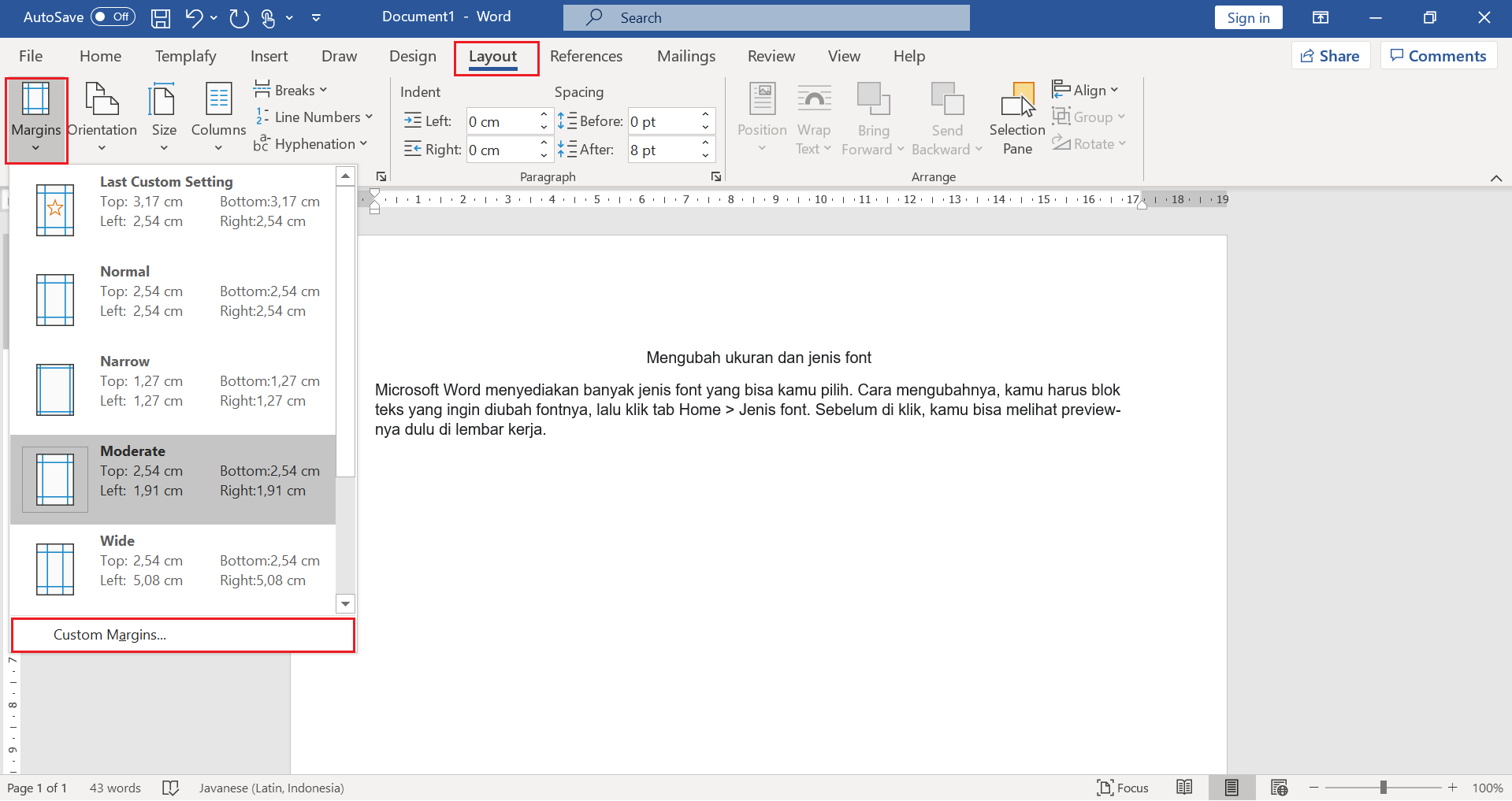
1. Buka dokumen Word dan pilih tab Layout di bagian atas.
Di sana, Anda akan menemukan grup Page Setup yang berisi opsi margin.
2. Klik tombol Margins untuk menampilkan pilihan preset seperti Normal, Narrow, atau Wide. Pilih Custom Margins di bagian paling bawah untuk memasukkan nilai dalam sentimeter.
-
3. Pada jendela Page Setup, ubah satuan pengukuran menjadi sentimeter melalui File > Options > Advanced > Display. Pilihan ini memastikan semua nilai margin ditampilkan dalam cm.
10 Panduan Mudah Belajar Microsoft Word untuk Pemula 4. Masukkan nilai margin atas, bawah, kiri, dan kanan sesuai kebutuhan proyek desain. Misalnya, gunakan 2 cm untuk tepi atas dan bawah, serta 2,5 cm untuk sisi kiri dan kanan agar ruang gambar tidak terpotong.
-
5. Klik OK untuk menerapkan perubahan pada seluruh halaman. Jika hanya satu bagian yang membutuhkan margin berbeda, pilih teks tersebut terlebih dahulu sebelum mengatur.
6. Untuk mengatur margin secara spesifik pada halaman pertama, gunakan kotak dialog Different First Page di tab Layout. Ini berguna saat menambahkan sampul atau judul proyek.
-
7. Simpan dokumen dengan menekan Ctrl+S atau pilih Save As untuk versi final. Pastikan format file PDF dipilih bila akan dibagikan kepada klien, sehingga margin tetap konsisten.
Setelah selesai, periksa kembali tampilan di mode Print Layout untuk memastikan tidak ada elemen yang terpotong.