

Rahasia QWERTY Bantu Produktivitas dan Cara Mengubah Tulisan Kebawah Pada Word Sekarang
mengubah posisi teks ke baris berikutnya di Microsoft Word sering kali diperlukan untuk memperbaiki tata letak dokumen.
Artikel ini menyajikan langkah praktis yang dapat Anda terapkan tanpa harus membuka menu yang panjang.
Langkah-Langkah Mengubah Tulisan Kebawah pada Word
-
Pilih teks yang ingin dipindahkan ke baris baru, kemudian tekan tombol Enter pada keyboard.
-
Jika ingin memindahkan seluruh paragraf, letakkan kursor di awal paragraf dan tekan Shift + Enter untuk membuat baris baru tanpa memisahkan paragraf.
-
Gunakan kombinasi Ctrl + Shift + J untuk menurunkan teks satu tingkat dalam daftar bernomor atau berpoin.
-
Untuk menurunkan teks secara visual, aktifkan opsi “Line and Paragraph Spacing” dan pilih “Add Space After Paragraph”.
-
Fitur “Paragraph” pada tab Home memungkinkan Anda mengatur indentasi kiri sehingga teks terlihat lebih rendah.
-
Anda juga dapat menurunkan teks dengan menambah tabulasi menggunakan tombol Tab, lalu sesuaikan tab stop di ruler.
-
Shortcut Alt + H, P, L membuka menu “Line Spacing” secara cepat untuk menurunkan jarak antar baris.
-
Jika memakai style khusus, ubah style tersebut dengan menambahkan “Spacing Before” pada pengaturan style.
-
Gunakan “Format Painter” untuk menyalin pengaturan penurunan teks ke bagian lain yang serupa.
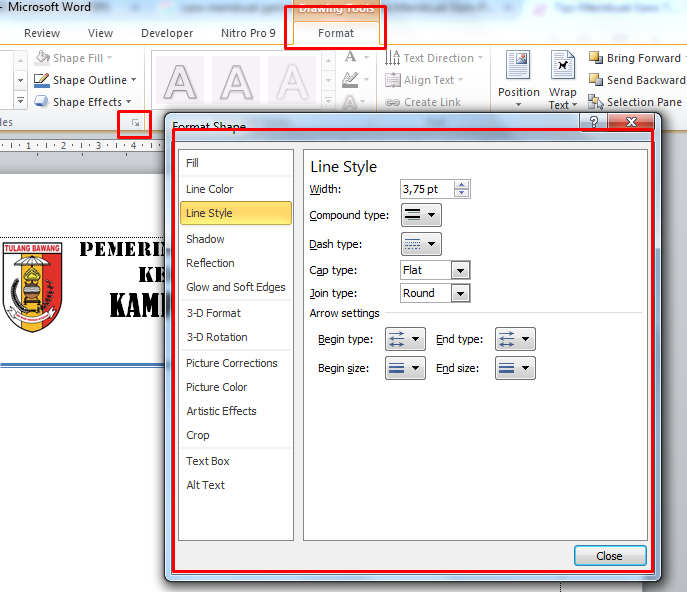
Cara Buat Tulisan Ke Bawah Di Word – saramdeul web -
Untuk dokumen yang banyak menggunakan tabel, pilih sel dan pilih “Layout” → “Cell Margins” untuk menurunkan isi sel.
-
Ketika menulis daftar, tekan Tab setelah menulis nomor atau bullet untuk menurunkan item ke level berikutnya.
-
Fungsi “Increase Indent” pada toolbar dapat menurunkan teks satu tingkat indentasi secara visual.
-
Jika menggunakan bahasa lain, pastikan pengaturan bahasa di Word cocok agar shortcut tidak berbenturan.
-
Terakhir, simpan perubahan dengan menekan Ctrl + S agar format yang telah diubah tidak hilang.
Mengoptimalkan Keyboard QWERTY untuk Proses Ini
Pengetahuan tentang susunan QWERTY membantu Anda mengakses shortcut tanpa melihat tombol.
Dengan menempatkan jari pada home keys (ASDF untuk tangan kiri, JKL; untuk tangan kanan), gerakan menjadi lebih efisien.
Tips Tambahan untuk Menjaga Konsistensi Format
Gunakan style standar seperti “Normal” untuk memastikan semua paragraf memiliki jarak yang seragam.
Fitur “Reveal Formatting” dapat menampilkan detail format sehingga Anda dapat menyesuaikan secara tepat.
Kesimpulan
Memahami cara mengubah tulisan kebawah pada Word serta memanfaatkan keyboard QWERTY meningkatkan kecepatan kerja Anda.
Ikuti langkah-langkah di atas untuk menghasilkan dokumen yang rapi, terstruktur, dan mudah dibaca.