

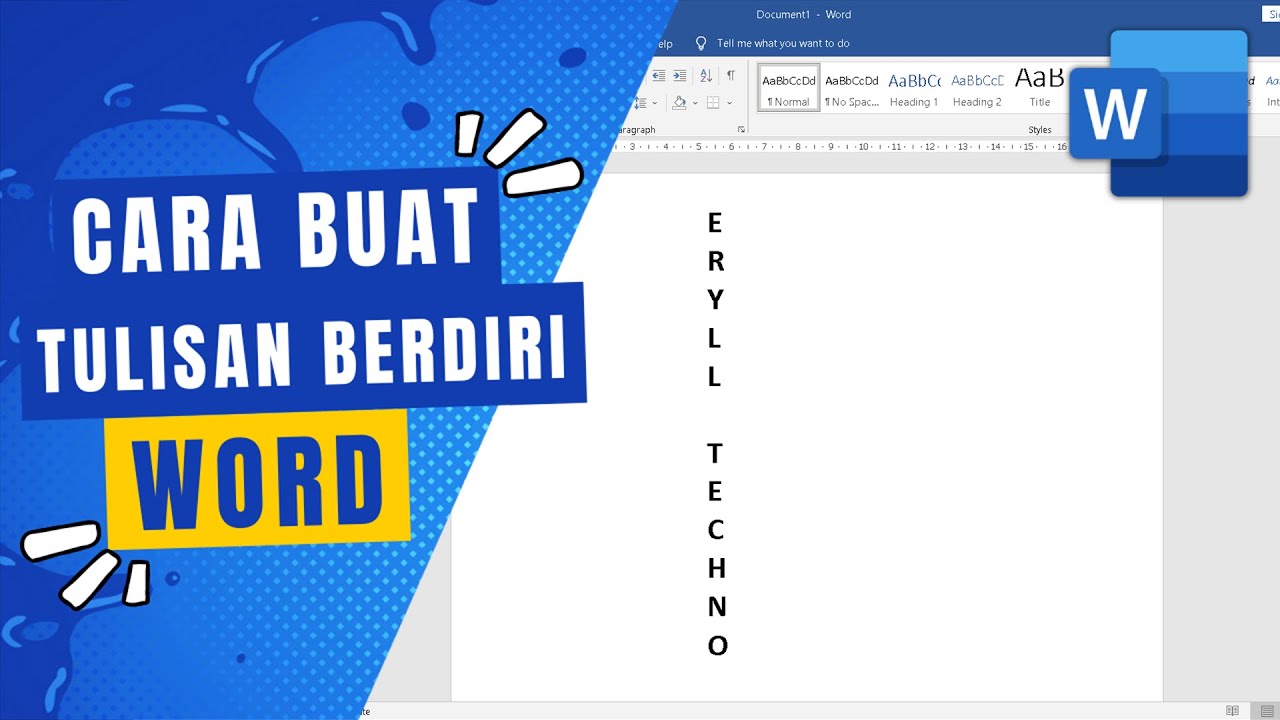
Ternyata Ini Cara Mengubah Tulisan Menjadi Berdiri di MS Word yang Jarang Diketahui
Microsoft Word menyediakan berbagai opsi pemformatan teks untuk mempercantik dokumen. Salah satu fitur yang sering dicari adalah cara mengubah tulisan menjadi berdiri atau vertikal. Panduan ini akan membantu Anda menguasai teknik tersebut secara praktis.
Mengenal orientasi teks di Microsoft Word
orientasi teks mengacu pada arah penulisan, baik horizontal maupun vertikal. Kemampuan mengubah orientasi sangat berguna untuk membuat sampul dokumen, label, atau brosur yang menarik.
Word menyediakan beberapa metode untuk membuat teks berdiri, tergantung kebutuhan visual Anda. Setiap metode memiliki kelebihan dan langkah yang berbeda.
Jenis Orientasi Teks yang Tersedia
- Teks horizontal dengan rotasi 90 derajat ke kiri atau kanan.
- Teks vertikal dari atas ke bawah, umum untuk bahasa Asia.
- Rotasi bebas dengan menyeret objek teks.
Pemilihan jenis orientasi bergantung pada tujuan desain dokumen Anda. Untuk dokumen formal, rotasi 90 derajat paling umum digunakan.
Cara Membuat Teks Berdiri dengan text box
Metode paling fleksibel adalah menggunakan text box yang dapat diputar bebas. Anda bisa menempatkan teks di mana saja dan mengubah arahnya dengan mudah.
Berikut langkah-langkah lengkapnya untuk mengubah tulisan menjadi berdiri di MS Word.
Langkah Membuat Text Box dan Rotasi
- Buka dokumen Word dan klik tab Insert pada menu utama.
- Pilih Text Box, lalu pilih Draw Text Box untuk membuat kotak baru.
- Ketik teks yang ingin Anda ubah menjadi berdiri di dalam kotak tersebut.
- Klik pada text box untuk memilihnya, lalu cari ikon panah melengkung di bagian atas kotak.
- Seret ikon tersebut ke arah yang diinginkan, misalnya 90 derajat untuk membuat teks berdiri.
- Atau, klik kanan pada text box dan pilih More Rotation Options untuk mengatur sudut secara presisi.
Setelah text box diputar, Anda bisa menghilangkan garis tepinya agar terlihat seperti teks biasa. Pilih Shape Fill dan Shape Outline untuk menyesuaikan tampilan.
Menggunakan Fitur Text Direction untuk Teks Vertikal
Word juga memiliki fitur bawaan bernama Text Direction yang khusus mengubah orientasi teks. Fitur ini bekerja langsung pada teks tanpa perlu memutar objek secara manual.
Metode ini sangat cocok untuk membuat teks vertikal yang rapi dan konsisten di seluruh dokumen.
Langkah Mengubah Arah Teks Secara Vertikal
- Pilih teks yang ingin diubah menjadi berdiri di dalam dokumen.
- Klik kanan pada teks tersebut, lalu pilih Text Direction dari menu konteks.
- Pilih orientasi yang diinginkan, misalnya Rotate all text 90° atau Stacked untuk efek menumpuk.
- Klik OK untuk menerapkan perubahan pada teks.
Fitur Text Direction juga tersedia di dalam tabel, sehingga Anda bisa membuat sel dengan teks vertikal. Ini berguna untuk membuat kolom label yang hemat tempat.
Mengubah Tulisan Menjadi Berdiri di Dalam Tabel
Tabel di Word menyediakan opsi khusus untuk mengatur arah teks di dalam sel. Anda bisa membuat teks berdiri untuk header kolom yang panjang tanpa memperlebar tabel.
Metode ini sangat efektif untuk dokumen laporan atau data yang membutuhkan efisiensi ruang.
Langkah Mengatur Teks di Sel Tabel
- Buat tabel terlebih dahulu melalui tab Insert dan pilih Table.
- Klik pada sel yang berisi teks yang ingin dibuat berdiri.
- Klik kanan dan pilih Text Direction untuk memunculkan dialog pengaturan.
- Pilih salah satu opsi orientasi yang tersedia, lalu klik OK.
Setelah menerapkan perubahan, tinggi baris akan menyesuaikan dengan teks vertikal. Anda bisa mengatur lebar kolom agar tetap proporsional dengan isi tabel.
Tips Mengatasi Masalah Umum Saat Membuat Teks Berdiri
Kadang teks yang sudah dirotasi tidak tampil sesuai harapan, misalnya terpotong atau posisinya bergeser. Masalah ini sering terjadi karena pengaturan ukuran objek yang tidak tepat.
Berikut beberapa solusi yang bisa Anda coba ketika mengalami kendala.
- Periksa ukuran text box dan pastikan tidak terlalu kecil untuk menampung teks.
- Gunakan fitur Wrap Text dan pilih In Front of Text agar posisi lebih mudah diatur.
- Jika teks terpotong, perbesar area kotak atau kurangi jumlah karakter.
- Kombinasikan dengan fitur Alignment untuk meratakan teks di tengah kotak.
Jika dokumen akan dicetak, selalu lakukan pratinjau melalui Print Preview. Ini membantu memastikan teks berdiri tidak mengganggu tata letak halaman.
Kesimpulan
Mengubah tulisan menjadi berdiri di MS Word dapat dilakukan melalui text box, fitur Text Direction, atau pengaturan dalam tabel. Setiap metode menawarkan fleksibilitas yang berbeda untuk kebutuhan desain Anda.
Praktikkan langkah-langkah di atas secara bertahap agar Anda semakin mahir. Dengan pemahaman yang baik, dokumen Anda akan terlihat lebih profesional dan menarik.