

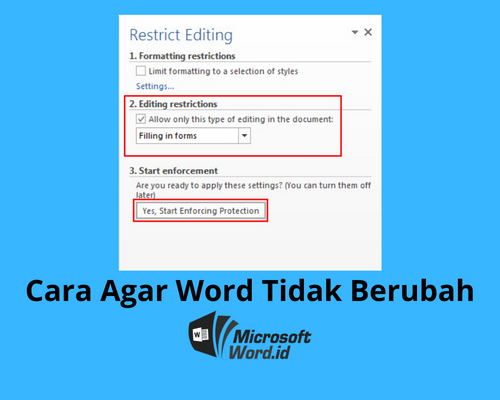
3 Cara Mengcopy File Word Agar Format Tidak Berubah Word 2010 yang Terbukti Ampuh
Mengcopy file Word seringkali membuat format berantakan. Apalagi jika Anda menggunakan Word 2010 yang memiliki pengaturan tersendiri. Banyak pengguna mengeluh tabel berubah atau spasi menjadi jauh setelah menempelkan teks.
Padahal ada beberapa trik sederhana untuk menjaga format tetap rapi. Artikel ini akan membahas tujuh cara efektif yang bisa Anda terapkan. Dengan begitu, pekerjaan Anda tidak perlu diulang dua kali.
1. Gunakan Fitur Paste Special
Fitur Paste Special adalah solusi utama untuk menjaga format. Anda bisa memilih opsi Keep Source Formatting agar teks asli tidak berubah.
Cara ini sangat berguna saat Anda ingin memindahkan teks antar dokumen. Pastikan Anda mengklik kanan dan memilih opsi yang tepat.
Langkah-langkah Paste Special di Word 2010
Pertama, salin teks dari file sumber dengan Ctrl+C. Kedua, buka dokumen tujuan lalu klik kanan pada area kosong.
Ketiga, pilih ikon Keep Source Formatting yang bergambar clipboard dengan huruf. Teks akan menempel dengan format asli tanpa perubahan.
2. Manfaatkan Shortcut Keyboard
Shortcut keyboard dapat mempercepat proses copy paste. Gunakan Ctrl+Shift+V untuk menempelkan teks tanpa format bawaan.
Namun jika ingin format tetap utuh, gunakan Ctrl+V lalu tekan tombol Ctrl. Setelah itu, tekan tombol K untuk memilih Keep Source Formatting.
Metode ini sangat praktis untuk pengguna yang sering bekerja dengan keyboard. Anda tidak perlu menggeser mouse setiap saat.
3. Atur Pengaturan Default Paste
Word 2010 memungkinkan Anda mengubah pengaturan paste default. Buka menu File lalu pilih Options dan lanjutkan ke Advanced.
Pada bagian Cut, copy, and paste, ubah opsi Pasting within the same document menjadi Keep Source Formatting. Simpan perubahan dengan klik OK.
Dengan begitu, setiap kali Anda menempelkan teks, format akan otomatis terjaga. Ini sangat membantu untuk dokumen dengan banyak tabel dan gambar.
4. Gunakan Format Painter
Format Painter adalah alat untuk menyalin format dari satu bagian ke bagian lain. Caranya blok teks yang formatnya ingin Anda tiru, lalu klik ikon Format Painter di tab Home.
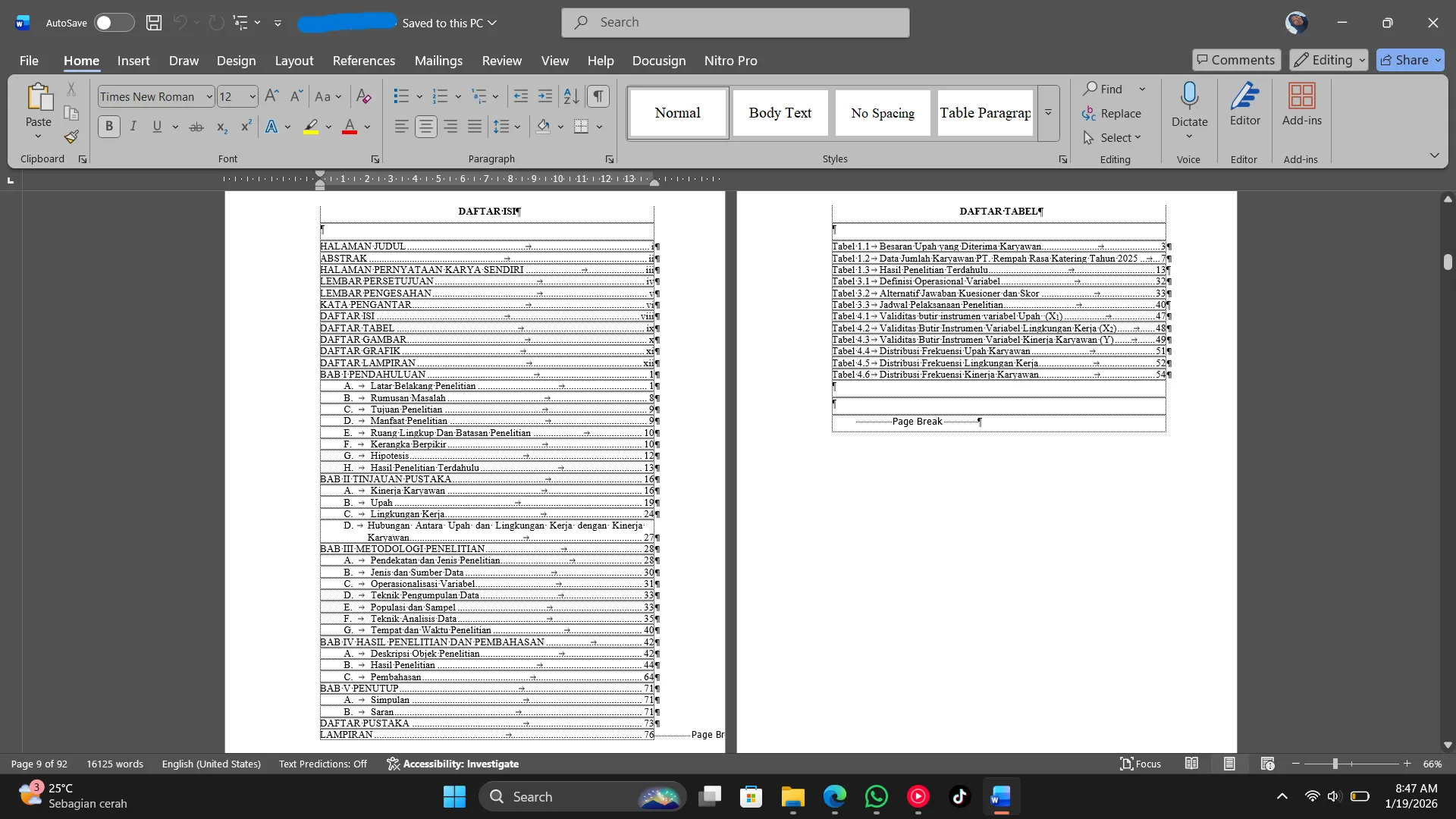
Setelah itu, blok teks target yang ingin diformat ulang. Format akan berubah sesuai dengan sumber yang dipilih.
Alat ini berguna jika Anda hanya ingin menyamakan gaya tulisan. Namun tidak efektif untuk menyalin seluruh konten dokumen.
5. Simpan Sebagai Template
Jika Anda sering membuat dokumen dengan format yang sama, buatlah template. Simpan file sebagai Word Template (.dotx) melalui menu File > Save As.
Setelah itu, buka template tersebut setiap kali ingin membuat dokumen baru. Format seperti margin, font, dan spasi akan tetap konsisten.
Cara ini juga membantu Anda mengatasi spasi yang jauh di word. Template memastikan semua pengaturan sudah standar sejak awal.
6. Copy Halaman Per Halaman
Untuk dokumen yang panjang, copy per halaman lebih aman. Blok seluruh konten halaman pertama, lalu paste dengan Keep Source Formatting.
Ulangi langkah yang sama untuk halaman berikutnya. Metode ini mengurangi risiko format berubah akibat perbedaan section break.
Jika Anda perlu memindahkan halaman di word, gunakan fitur Navigation Pane untuk memudahkan seleksi. Pastikan Anda tidak melewatkan elemen tersembunyi.
7. Gunakan Add-in Pihak Ketiga
Beberapa add-in dapat membantu menjaga format saat copy paste. Contohnya adalah Kutools for Word yang menyediakan fitur Copy Ranges.
Add-in ini memungkinkan Anda menyalin tabel atau teks tanpa mengubah format. Instal add-in dari situs resmi lalu ikuti petunjuk penggunaannya.
Namun hati-hati saat menginstal perangkat lunak tambahan. Pastikan add-in tersebut kompatibel dengan Word 2010 Anda.
Kesimpulan
Mengcopy file Word agar format tidak berubah di Word 2010 memerlukan teknik yang tepat. Mulai dari Paste Special hingga penggunaan template, semua cara di atas efektif.
Pilihlah metode yang paling sesuai dengan kebutuhan Anda. Dengan praktik rutin, Anda akan terbiasa menjaga kerapian dokumen tanpa repot.