

3 Rahasia Cara Mengatur Foto agar Tidak Berubah-Ubah di Halaman Word Ternyata Semudah Ini
Pernahkah Anda merasa frustrasi saat foto di dokumen Word tiba-tiba berubah posisi atau ukurannya? Masalah ini sangat umum terjadi dan bisa mengganggu kerapian dokumen Anda. Artikel ini akan membahas cara mengatur foto agar tidak berubah-ubah di halaman Word secara permanen.
Mengapa Gambar di Word Sering Berubah Sendiri?
Word memiliki pengaturan default yang membuat gambar bergerak bebas mengikuti teks. Fitur ini disebut “text wrapping” dan seringkali menjadi penyebab utama gambar berpindah tempat.
Ketika Anda menambahkan atau menghapus teks, gambar akan ikut bergeser. Hal ini terjadi karena pengaturan posisi gambar yang tidak dikunci dengan benar.
Memahami Opsi Wrap Text
Ada beberapa jenis wrap text yang perlu Anda ketahui. Opsi “In Line with Text” membuat gambar menjadi bagian dari baris teks, sehingga ikut bergerak saat teks ditambahkan.
Opsi “Square” dan “Tight” membuat teks mengalir di sekitar gambar, tetapi gambar tetap bisa bergeser. Untuk mengunci posisi, Anda perlu menggunakan opsi yang tepat.
Cara Mengunci Posisi Gambar agar Tetap di Tempat
Langkah pertama adalah memilih gambar yang ingin Anda kunci. Klik kanan pada gambar tersebut, lalu pilih menu “Wrap Text” dari daftar yang muncul.
Pilih opsi “In Front of Text” atau “Behind Text”. Kedua opsi ini memisahkan gambar dari aliran teks, sehingga gambar tidak akan bergeser saat Anda mengetik atau menghapus teks.
Menonaktifkan Opsi Move Object with Text
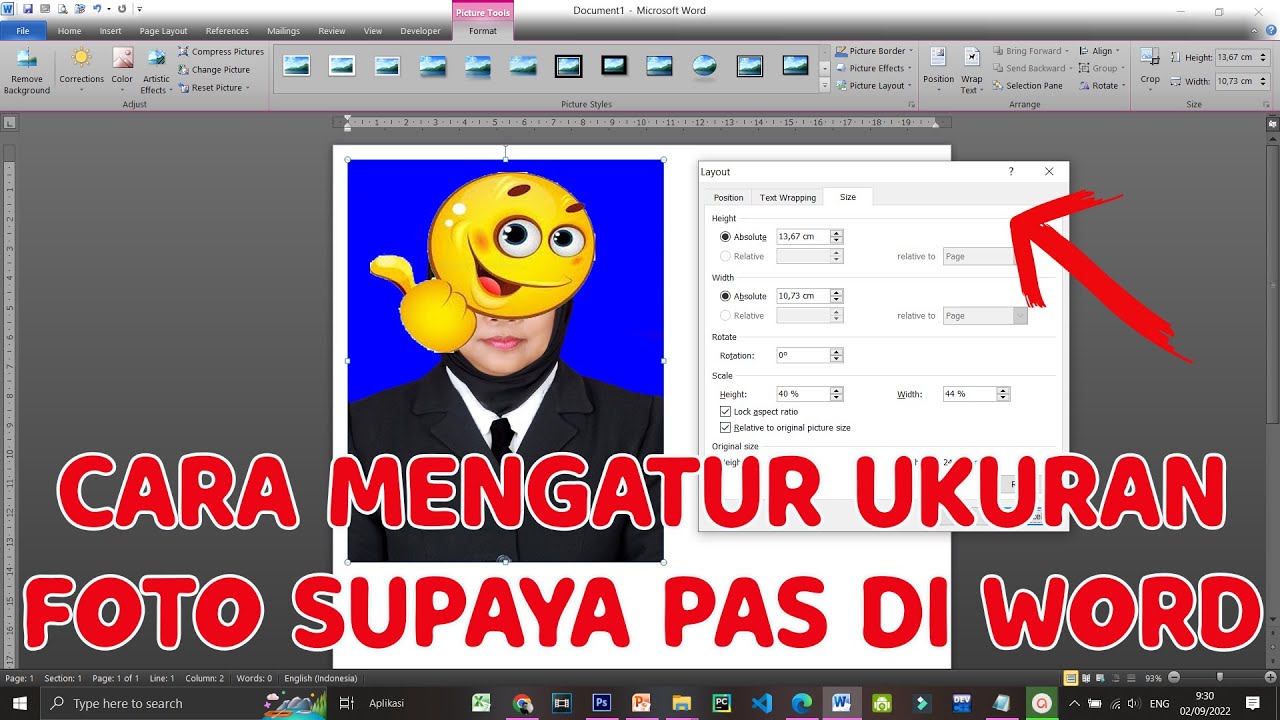
Setelah memilih wrap text, klik kanan lagi pada gambar dan pilih “Size and Position”. Buka tab “Position” dan perhatikan bagian bawah jendela.
Hilangkan centang pada opsi “Move object with text”. Dengan cara ini, gambar akan tetap berada di posisi yang Anda tentukan, meskipun teks di sekitarnya berubah.
Mengatur Anchor agar Gambar Tidak Berpindah Halaman
Setiap gambar di Word memiliki anchor yang menandai paragraf tempat gambar tersebut terikat. Anchor ini bisa membuat gambar berpindah halaman jika paragrafnya berpindah.
Untuk mencegahnya, klik kanan pada gambar, pilih “Size and Position”, lalu buka tab “Position”. Centang opsi “Lock anchor” agar gambar tetap terikat pada halaman yang sama.
Dengan mengunci anchor, Anda bisa memastikan gambar tidak akan melompat ke halaman lain saat Anda menambahkan konten di atasnya. Ini adalah salah satu cara mengatur foto agar tidak berubah-ubah di halaman Word yang paling efektif.
Menggunakan Opsi Fix Position on Page
Selain mengunci anchor, Anda juga bisa menggunakan opsi “Fix position on page”. Opsi ini membuat gambar berada di posisi yang persis sama pada setiap halaman.
Ini sangat berguna jika Anda ingin menempatkan logo atau watermark di sudut yang sama di setiap halaman. Pastikan Anda telah memilih wrap text “In Front of Text” atau “Behind Text” agar opsi ini berfungsi.
Cara Menambahkan Foto di Word Tanpa Mengubah Tata Letak
Saat Anda ingin menambahkan foto baru, gunakan menu “Insert” > “Pictures”. Setelah foto muncul, segera atur wrap text-nya menjadi “In Front of Text” sebelum melakukan pengeditan lain.
Dengan cara ini, foto tidak akan mengganggu paragraf yang sudah ada. Anda juga bisa langsung mengatur ukuran dan posisinya tanpa khawatir teks berantakan.
Teknik ini sangat membantu saat Anda sedang menyusun dokumen dengan banyak gambar. Anda tidak perlu lagi merapikan ulang teks setiap kali menambahkan foto baru.
Mengatur Ukuran Foto agar Proporsional
Untuk mengubah ukuran foto, tahan tombol “Shift” sambil menarik sudut gambar. Ini akan menjaga proporsi asli foto agar tidak gepeng atau melar.
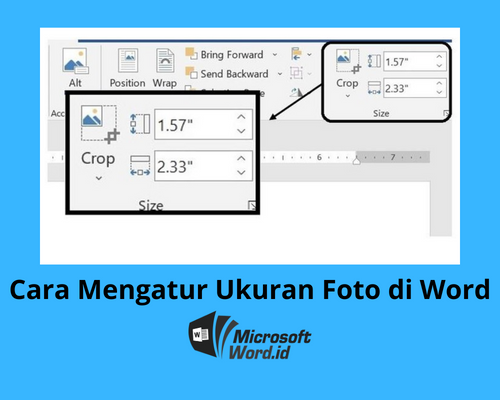
Jika Anda ingin ukuran yang presisi, gunakan menu “Size and Position” dan masukkan angka tinggi dan lebar secara manual. Pastikan opsi “Lock aspect ratio” aktif agar proporsi tetap terjaga.
Tips Tambahan untuk Dokumen Profesional
Gunakan fitur “Gridlines” dari menu “View” untuk membantu menyejajarkan gambar dengan rapi. Gridlines akan muncul sebagai garis bantu yang memudahkan Anda memposisikan gambar.
Simpan dokumen Anda secara berkala dengan menekan Ctrl+S. Jika terjadi kesalahan, Anda bisa mengembalikan ke versi sebelumnya tanpa harus mengatur ulang semua gambar.
Jika Anda sering bekerja dengan gambar, pertimbangkan untuk membuat template dengan pengaturan yang sudah benar. Ini akan menghemat waktu Anda di masa mendatang.
Kesimpulan
Mengatur foto agar tidak berubah-ubah di halaman Word sebenarnya mudah jika Anda tahu langkah yang tepat. Kuncinya adalah memilih wrap text yang benar, menonaktifkan opsi “Move object with text”, dan mengunci anchor gambar.
Dengan menerapkan tips di atas, dokumen Anda akan terlihat lebih rapi dan profesional. Anda tidak perlu lagi khawatir gambar berpindah tempat saat mengedit teks atau menambahkan konten baru.