

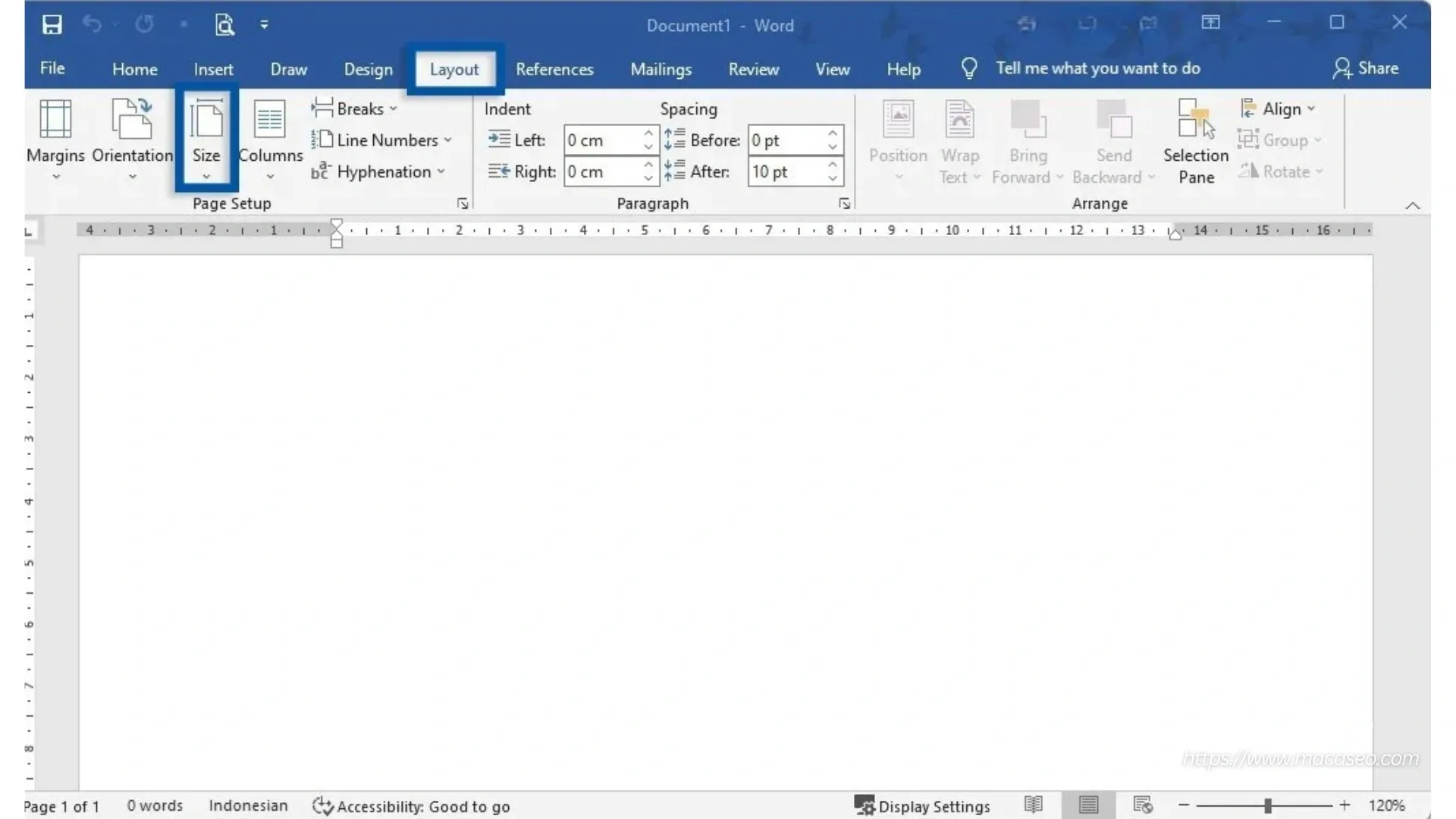
5 Cara Mengatur Agar Microsoft Word Tidak Berubah Setiap Halaman yang Terbukti Efektif
Apakah Anda sering frustrasi karena format dokumen Microsoft Word tiba-tiba berubah saat berpindah halaman? Masalah ini sangat umum terjadi, terutama saat menambahkan nomor halaman atau elemen header dan footer. Untungnya, ada beberapa cara mudah untuk mengatur agar Microsoft Word tidak berubah setiap halaman.
Dengan memahami pengaturan dasar, Anda bisa membuat dokumen yang konsisten dan rapi dari awal hingga akhir. Artikel ini akan membahas langkah-langkah praktis untuk mengatasi perubahan format yang tidak diinginkan, termasuk cara menghapus halaman word yang kosong yang sering menjadi penyebab masalah.
Penyebab Umum Perubahan Format Antar Halaman
Perubahan format di microsoft word sering terjadi karena penggunaan section breaks yang tidak tepat. Section breaks memungkinkan Anda memiliki pengaturan berbeda di setiap bagian dokumen, tetapi jika tidak dikelola dengan baik, bisa membuat format berubah-ubah.
Penyebab lainnya adalah pengaturan header dan footer yang tidak terhubung antar bagian. Saat Anda membuat section baru, Word secara default memutuskan tautan antara header dan footer dari bagian sebelumnya, sehingga perubahan hanya berlaku di halaman tertentu.
Memahami Section Breaks
Section breaks adalah pemisah yang membagi dokumen menjadi beberapa bagian dengan pengaturan independen. Setiap section dapat memiliki margin, orientasi halaman, dan penomoran halaman yang berbeda.
Untuk menghindari perubahan format, pastikan Anda hanya menggunakan section breaks saat benar-benar diperlukan. Jika Anda hanya ingin menambahkan nomor halaman, gunakan fitur page number tanpa membuat section baru.
Cara Mengatur Agar Format Tidak Berubah
Berikut adalah langkah-langkah untuk mengatur agar Microsoft Word tidak berubah setiap halaman. Pertama, buka dokumen Anda dan klik dua kali pada area header atau footer untuk mengaktifkan mode edit.
Kedua, periksa apakah opsi Link to Previous aktif. Jika Anda ingin format header atau footer sama di seluruh dokumen, pastikan opsi ini aktif untuk setiap section. Jika tidak, nonaktifkan agar perubahan hanya berlaku di section tertentu.
Mengatur Penomoran Halaman
Salah satu penyebab utama perubahan format adalah penomoran halaman yang tidak konsisten. Untuk menambahkan nomor halaman dengan benar, buka tab Insert dan pilih Page Number. Pilih posisi yang diinginkan, seperti Top of Page atau Bottom of Page.
Jika Anda perlu cara memindahkan halaman di word atau mengatur ulang penomoran, gunakan opsi Format Page Numbers. Di sini, Anda bisa memilih Start at untuk memulai penomoran dari angka tertentu, misalnya 1 di setiap bab baru.
Mengatasi Halaman Kosong yang Mengganggu
Halaman kosong sering muncul secara tiba-tiba dan menyebabkan perubahan format. Untuk cara menghapus halaman di word yang kosong, pertama-tama aktifkan tanda paragraf dengan mengklik ikon pilcrow di tab Home. Ini akan menampilkan elemen tersembunyi seperti page breaks dan section breaks.
Hapus tanda paragraf atau page break yang tidak perlu dengan menekan tombol Delete. Jika halaman kosong disebabkan oleh section break, Anda bisa menghapusnya dengan hati-hati agar tidak mengubah format halaman sebelumnya.
Menghilangkan Halaman Kosong di Akhir Dokumen
Cara menghilangkan halaman kosong di word di akhir dokumen bisa dilakukan dengan mengurangi ukuran font dari tanda paragraf terakhir. Cukup pilih tanda paragraf tersebut dan ubah ukuran font menjadi 1 pt, sehingga halaman kosong akan hilang.
Metode lain adalah dengan mengurangi margin bawah atau menyesuaikan spasi paragraf. Ini efektif untuk cara menghapus halaman kosong di word tanpa mengganggu konten utama.
Tips Menambahkan Halaman Baru Tanpa Mengubah Format
Jika Anda perlu cara menambah halaman di word tanpa mengubah format, gunakan Ctrl+Enter untuk menyisipkan page break. Ini lebih aman daripada menekan Enter berulang kali karena tidak mengganggu pengaturan halaman.
Untuk cara menambahkan halaman di word dengan konten baru, cukup letakkan kursor di akhir halaman sebelumnya dan tekan Ctrl+Enter. Halaman baru akan muncul dengan format yang sama persis dengan halaman sebelumnya.
Menggunakan Template untuk Konsistensi
Cara tambah halaman di word dengan format yang konsisten adalah dengan menggunakan template. Buat template yang berisi pengaturan header, footer, margin, dan gaya teks yang diinginkan. Setiap kali membuat dokumen baru, gunakan template tersebut.
Ini sangat berguna jika Anda sering membuat dokumen dengan format yang sama, seperti laporan atau proposal. Template memastikan bahwa setiap halaman baru akan mengikuti aturan yang telah ditetapkan.
Kesimpulan
Mengatur agar Microsoft Word tidak berubah setiap halaman membutuhkan pemahaman tentang section breaks, header dan footer, serta penomoran halaman. Dengan mengikuti langkah-langkah di atas, Anda bisa membuat dokumen yang rapi dan konsisten tanpa perubahan format yang mengganggu.
Praktikkan tips ini secara rutin untuk meningkatkan produktivitas Anda. Jika Anda masih mengalami masalah, jangan ragu untuk menjelajahi pengaturan lanjutan di Word atau mencari tutorial tambahan tentang cara menghapus nomor halaman di word jika diperlukan.