

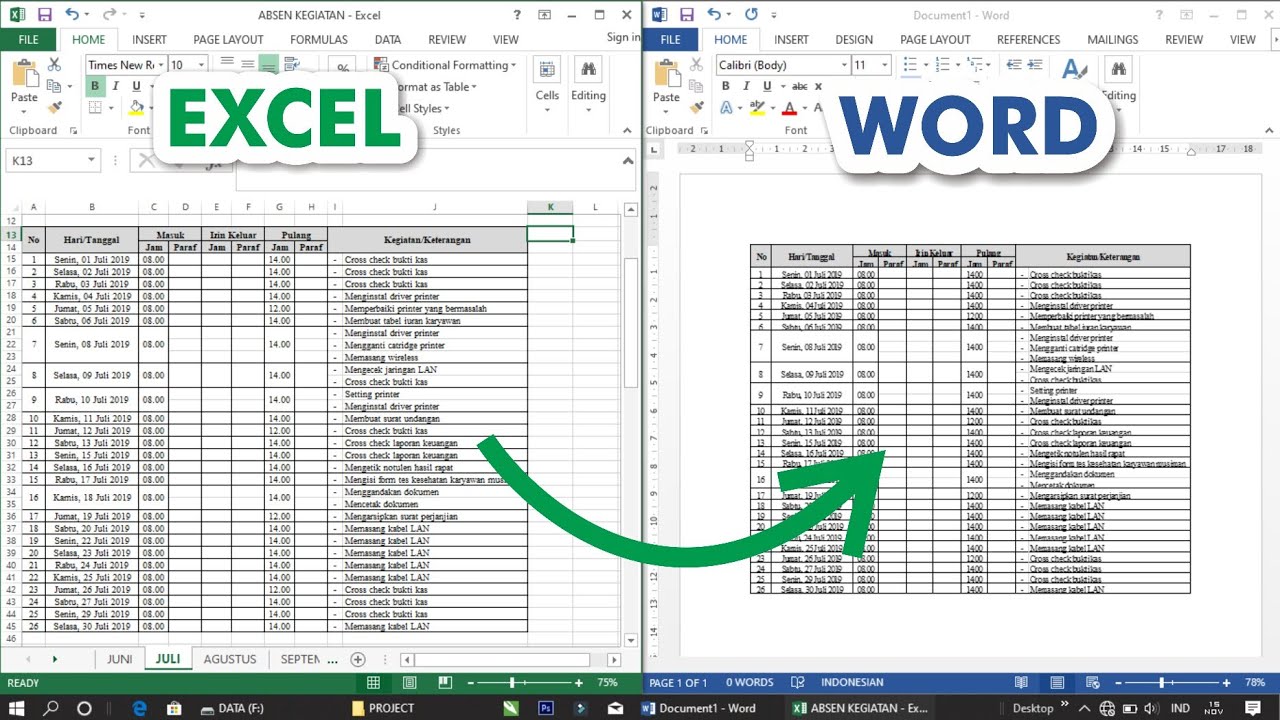
5 Cara Mengcopy Excel ke Word Agar Tidak Berubah, Ternyata Semudah Ini
Memindahkan data dari Microsoft Excel ke Word seringkali membuat format berantakan. Banyak pengguna mengalami tabel yang melebar atau angka yang berubah begitu ditempelkan. Artikel ini akan membahas cara mengcopy excel ke word agar tidak berubah dengan lima metode praktis.
1. Gunakan Paste Special untuk Menjaga Format Asli
Metode pertama adalah menggunakan fitur paste special yang tersedia di Word. Setelah menyalin data di Excel, buka dokumen Word dan klik kanan pada area yang dituju.
Pilih opsi Paste Special, lalu pilih Microsoft Excel Worksheet Object. Data akan muncul sebagai gambar atau objek yang bisa diedit tanpa mengubah format aslinya.
Pilihan lain di Paste Special adalah membiarkan data terhubung dengan sumber asli. Dengan begitu, setiap perubahan di Excel akan otomatis tercermin di Word.
2. Gunakan keep source formatting untuk Hasil Maksimal
Cara copy rumus excel agar tidak berubah bisa dilakukan dengan memilih opsi Keep Source Formatting. Setelah menyalin data, klik ikon clipboard di pojok kanan bawah area tempel.
Pilih opsi Keep Source Formatting agar lebar kolom dan format angka tetap persis seperti di Excel. Metode ini sangat cocok untuk data yang tidak perlu diedit lebih lanjut di Word.
Namun perlu diingat, rumus Excel tidak akan berfungsi di Word. Hanya hasil perhitungan yang akan disalin, bukan formula aktifnya.
3. Gunakan Fitur Link and Keep Source Formatting
Jika Anda sering memperbarui data di Excel dan ingin Word mengikutinya, gunakan opsi Link and Keep Source Formatting. Cara ini mempertahankan tampilan sekaligus membuat tautan ke file Excel asli.
Cara agar data di excel tidak berubah saat dipindahkan ke Word bisa dilakukan dengan memilih menu Paste Special, lalu pilih Paste Link. Setelah itu, pilih opsi Microsoft Excel Worksheet Object.
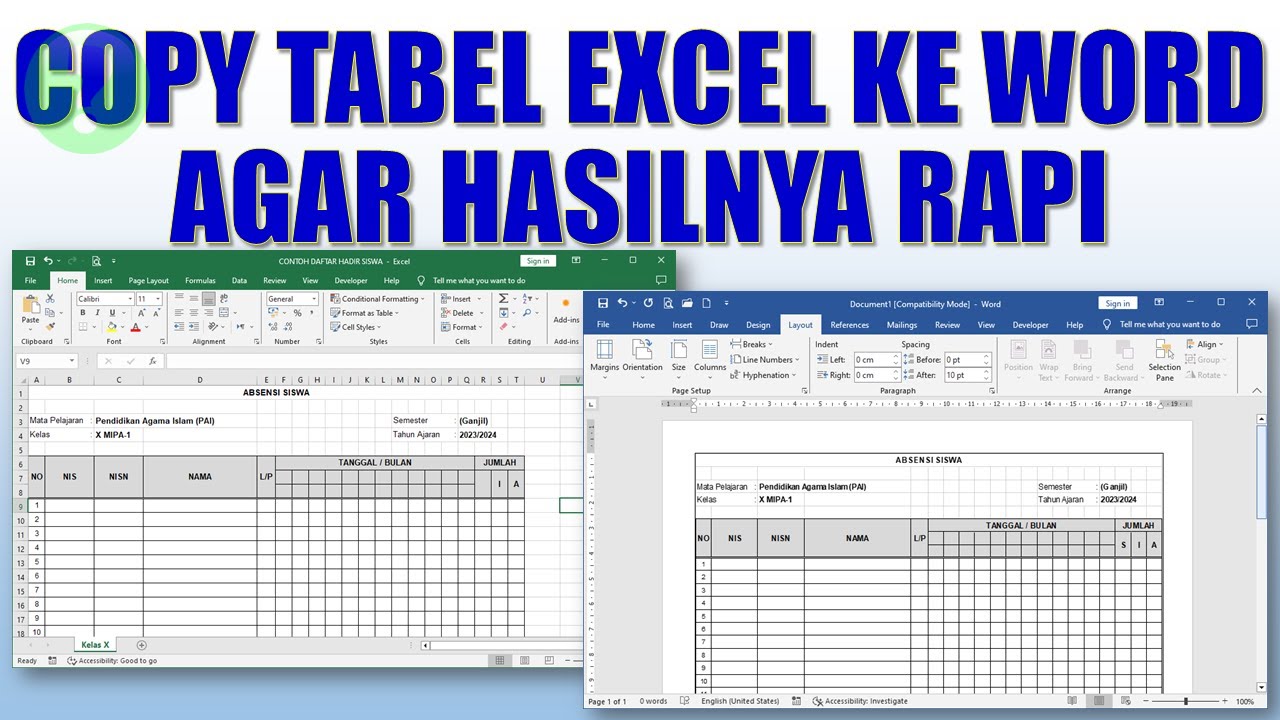
Setiap kali file Excel diperbarui, buka Word dan klik kanan data tersebut, lalu pilih Update Link. Data akan langsung menyesuaikan tanpa perlu menyalin ulang.
4. Ubah Data Excel Menjadi Gambar atau PDF
Metode paling aman agar data tidak berubah adalah mengonversi tabel Excel menjadi gambar. Anda bisa screenshot area yang diinginkan, lalu tempelkan ke Word sebagai gambar statis.
Cara mengcopy dari excel ke word biar pas juga bisa dilakukan dengan menyimpan file Excel sebagai PDF. Buka menu File, pilih Save As, lalu pilih format PDF.
Setelah itu, buka PDF tersebut di Word dengan cara drag-and-drop atau gunakan menu Insert. Data akan muncul sebagai gambar yang tidak bisa diedit, tapi formatnya tetap rapi.
5. Gunakan Mail Merge untuk Data Massal
Jika Anda perlu memindahkan banyak data sekaligus, fitur mail merge adalah solusi terbaik. Siapkan data di Excel, lalu buka Word dan pilih menu Mailings, lalu Start Mail Merge.
Pilih jenis dokumen yang diinginkan, lalu klik Select Recipients dan pilih Use an Existing List. Pilih file Excel yang berisi data, lalu isi field seperti nama dan alamat di template Word.
Dengan cara share excel agar bisa diedit bersama ini, setiap perubahan di Excel akan otomatis terisi di dokumen Word. Anda tidak perlu menyalin satu per satu data ke dalam dokumen.
Kesimpulan
Memindahkan data dari Excel ke Word tidak harus menjadi masalah jika Anda tahu triknya. Gunakan Paste Special, Keep Source Formatting, atau tautan langsung agar format tetap terjaga.
Pilih metode yang paling sesuai dengan kebutuhan Anda, apakah ingin data statis atau dinamis. Dengan memahami cara mengcopy excel ke word agar tidak berubah, pekerjaan Anda akan jauh lebih efisien.