

7 Cara Jitu Atur Spasi di Microsoft Word Agar Tidak Berubah Ubah, Ternyata Semudah Ini
Spasi yang berantakan di Microsoft Word sering menjadi masalah saat mengetik dokumen penting. Banyak pengguna mengalami frustrasi ketika jarak antar kata tiba-tiba menjadi terlalu jauh atau rapat. Masalah ini bisa diatasi dengan pengaturan sederhana yang akan dijelaskan dalam artikel ini.
Artikel ini menyajikan 6 langkah praktis untuk mengatur spasi di Word secara permanen. Dengan mengikuti panduan ini, Anda bisa memastikan format tulisan tetap rapi tanpa perubahan yang tidak diinginkan. Langkah-langkah ini cocok untuk semua versi Microsoft Word, termasuk yang terbaru di tahun 2026.
1. Mengatur Spasi Antar Baris dengan Fitur Line Spacing
Langkah pertama adalah mengatur jarak antar baris dalam satu paragraf. Fitur ini sangat penting untuk membuat teks lebih mudah dibaca, terutama untuk dokumen formal seperti skripsi atau laporan kerja. Cara mengatasi spasi yang jauh di word bisa dimulai dari sini.
Buka dokumen Anda dan blok teks yang ingin diubah. Klik tab Home, lalu cari ikon Line and Paragraph Spacing yang berbentuk garis horizontal dengan panah. Pilih opsi seperti 1.0 untuk spasi tunggal atau 2.0 untuk spasi ganda sesuai kebutuhan.
Menggunakan Shortcut Keyboard untuk Mengatur Spasi
Anda juga bisa menggunakan shortcut keyboard untuk mempercepat proses. Tekan Ctrl + 1 untuk spasi tunggal, Ctrl + 2 untuk spasi ganda, atau Ctrl + 5 untuk spasi 1,5 baris. Cara mengubah spasi di word dengan shortcut ini sangat efisien untuk pengeditan cepat.
Pastikan Anda menekan tombol secara bersamaan agar perintah berfungsi. Setelah itu, spasi antar baris akan langsung berubah tanpa perlu membuka menu tambahan. Metode ini sangat berguna saat Anda mengerjakan dokumen panjang.
2. Menyesuaikan Spasi Antar Paragraf agar Tidak Berubah
Spasi antar paragraf sering menjadi sumber masalah ketika format dokumen tiba-tiba berubah. Untuk mengatasinya, Anda perlu mengatur jarak sebelum dan sesudah paragraf secara manual. Cara mengatur spasi di word untuk paragraf bisa dilakukan dengan langkah berikut.
Blok seluruh teks dengan Ctrl + A, lalu buka menu Line and Paragraph Spacing. Pilih opsi Add Space Before Paragraph atau Remove Space After Paragraph sesuai keinginan. Pengaturan ini akan mencegah spasi berubah saat Anda menambahkan konten baru.
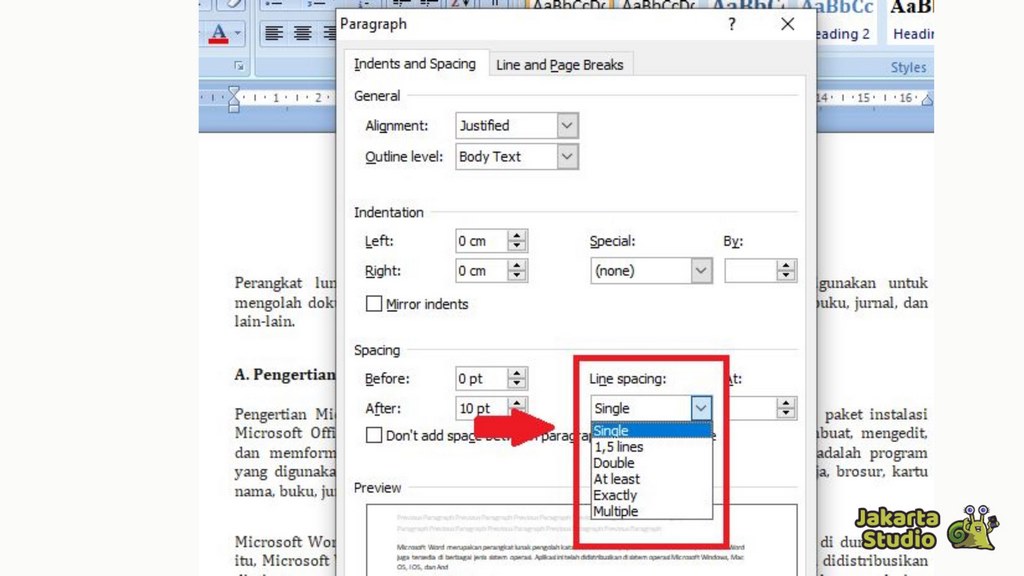
Jika ingin pengaturan yang lebih detail, klik Line Spacing Options di bagian bawah menu. Di jendela Paragraph, atur nilai Before dan After pada kolom Spacing. Cara agar spasi word tidak jauh bisa diatasi dengan menyetel nilai ini ke 0 pt untuk hasil yang rapi.
3. Mengatur Indentasi untuk Menghindari Spasi Tidak Rata
Indentasi yang salah bisa menyebabkan spasi terlihat tidak rata di awal paragraf. Untuk memperbaikinya, gunakan fitur indentasi di tab Home atau penggaris horizontal. Cara mengatur indentasi di word sangat mudah dan bisa dilakukan dalam hitungan detik.
Letakkan kursor di paragraf yang ingin diubah, lalu seret penanda indentasi pada penggaris ke posisi yang diinginkan. Anda juga bisa menggunakan menu Paragraph dengan klik kanan pada teks. Atur nilai Left dan Right indentasi sesuai standar dokumen Anda.
Pengaturan indentasi yang konsisten akan membuat dokumen terlihat profesional. Hindari menggunakan spasi manual untuk membuat indentasi karena bisa merusak format saat dokumen dibuka di perangkat lain. Gunakan fitur bawaan Word untuk hasil terbaik.
4. Mengatur Spasi Antar Huruf dengan Character Spacing
Spasi antar huruf yang tidak konsisten sering terjadi saat menyalin teks dari sumber lain. Untuk mengatasinya, buka dialog box Font dengan mengklik panah kecil di pojok kanan bawah kolom Font. Pilih tab Advanced untuk mengakses Character Spacing.
Di kolom Spacing, pilih opsi Expanded untuk merenggangkan huruf atau Condensed untuk merapatkannya. Atur nilai di kolom By sesuai kebutuhan, misalnya 1 pt untuk perubahan kecil. Cara mengatur spasi 1 5 di word untuk huruf bisa dilakukan dengan metode yang sama.
Setelah selesai, klik OK untuk menerapkan perubahan. Pengaturan ini akan memengaruhi semua teks yang diblok sebelumnya. Pastikan untuk memeriksa hasilnya di dokumen agar sesuai dengan harapan.
5. Menggunakan Gaya (Styles) untuk Menjaga Konsistensi Spasi
Gaya atau Styles di Word memungkinkan Anda menyimpan pengaturan spasi untuk digunakan kembali. Fitur ini sangat berguna untuk dokumen panjang seperti buku atau laporan. Dengan gaya, Anda bisa mengatur spasi di word secara global tanpa mengedit satu per satu.
Pilih teks yang sudah diatur spasinya, lalu klik kanan pada gaya yang ada di tab Home. Pilih Update [Nama Gaya] to Match Selection untuk menyimpan pengaturan. Setiap kali Anda menerapkan gaya tersebut, spasi akan otomatis mengikuti format yang sudah ditentukan.
Anda juga bisa membuat gaya baru dengan mengklik Create a Style. Beri nama yang mudah diingat, lalu atur semua parameter spasi di jendela Paragraph. Cara mengatasi spasi yang jauh di word menjadi lebih mudah dengan memanfaatkan fitur ini.
6. Memeriksa dan Memperbaiki Spasi Akibat Pemformatan Tersembunyi
Kadang spasi berubah karena adanya pemformatan tersembunyi dari teks yang disalin. Untuk memeriksanya, aktifkan tombol Show/Hide (¶) di tab Home. Tombol ini akan menampilkan tanda paragraf, spasi, dan tab yang tidak terlihat.
Periksa apakah ada spasi ganda atau tab yang tidak perlu di dalam teks. Hapus elemen tersebut secara manual untuk mengembalikan spasi ke format yang benar. Cara mengubah spasi di word dengan metode ini sangat efektif untuk membersihkan dokumen dari kode tersembunyi.
Jika masalah masih terjadi, coba salin teks ke Notepad lalu tempel kembali ke Word. Proses ini akan menghilangkan semua pemformatan asing sehingga Anda bisa mengatur ulang spasi dari awal. Pastikan untuk menyimpan dokumen setelah selesai.
Kesimpulan
Mengatur spasi di Microsoft Word tidak perlu rumit jika Anda tahu langkah yang tepat. Dengan mengikuti 6 langkah di atas, Anda bisa mencegah spasi berubah secara otomatis dan menjaga format dokumen tetap rapi. Mulai dari mengatur spasi antar baris hingga memeriksa pemformatan tersembunyi, semua bisa dilakukan dengan mudah.
Terapkan tips ini secara rutin saat membuat dokumen baru untuk menghindari masalah di kemudian hari. Jika Anda sering bekerja dengan dokumen formal, pelajari juga fitur Styles untuk efisiensi lebih. Semoga panduan cara mengatur microsoft word agar spasi tidak berubah ini bermanfaat untuk pekerjaan Anda.