

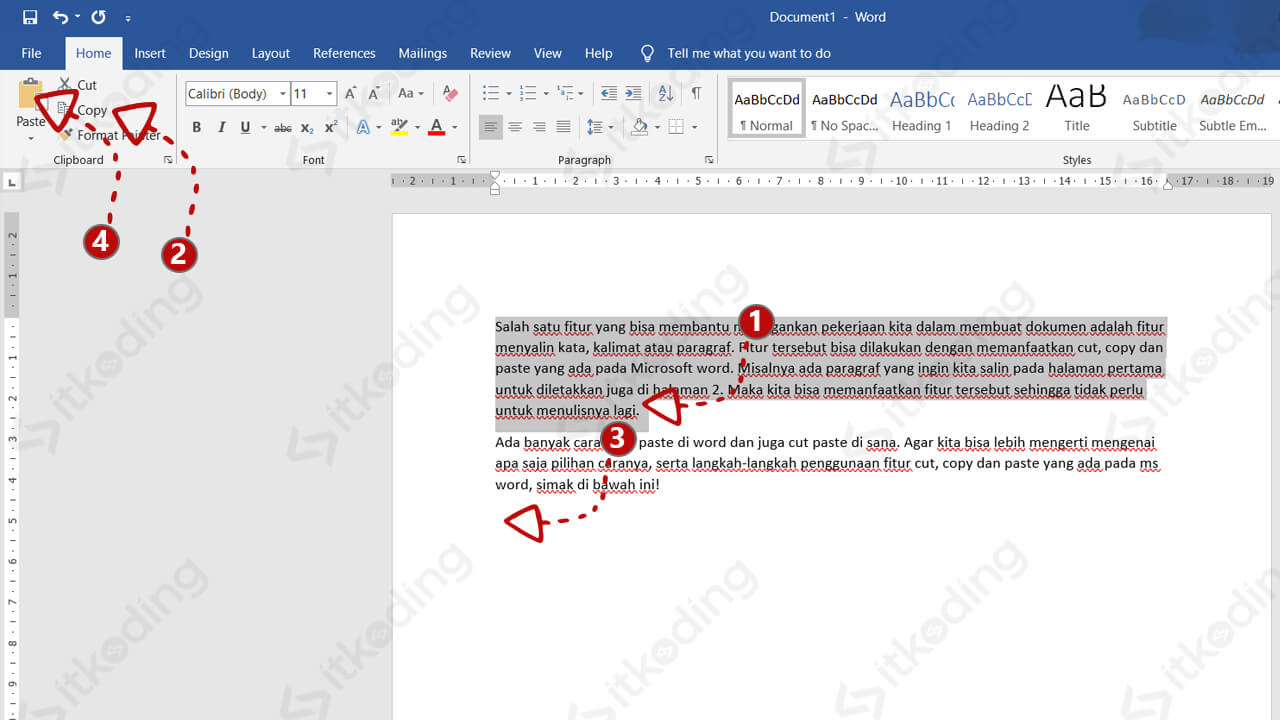
7 Cara Mengcopy Paste Tulisan Tanpa Terjadi Perubahan di Microsoft Word yang Wajib Tahu
Pernahkah Anda menyalin teks dari internet atau dokumen lain lalu menempelkannya di Microsoft Word, tetapi formatnya berantakan? Masalah ini sangat umum terjadi dan bisa membuat frustrasi saat bekerja.
Untungnya, ada beberapa cara efektif untuk mengcopy paste tulisan tanpa terjadi perubahan di Microsoft Word. Artikel ini akan membahas lima metode praktis yang bisa Anda terapkan.
1. Gunakan Fitur Paste Special untuk Menjaga Format Asli
Salah satu cara termudah adalah menggunakan fitur Paste Special yang sudah tersedia di Word. Fitur ini memungkinkan Anda memilih format tempelan sesuai kebutuhan.
Setelah menyalin teks, klik kanan pada area dokumen lalu pilih opsi Paste Special. Anda bisa memilih ‘Keep Source Formatting’ untuk mempertahankan format asli atau ‘Merge Formatting’ untuk menyesuaikan dengan dokumen saat ini.
2. Manfaatkan Shortcut Keyboard untuk Tempel Biasa
Shortcut keyboard dapat membantu Anda mempercepat proses tempel tanpa perubahan format. Tekan Ctrl + V untuk tempel biasa, atau Ctrl + Alt + V untuk membuka menu Paste Special.
Metode ini sangat berguna saat Anda ingin melakukan cara merapikan tulisan di word secara cepat. Dengan shortcut, Anda tidak perlu repot mengklik menu setiap kali menempel teks.
3. Nonaktifkan AutoCorrect dan AutoFormat
Word sering mengubah teks secara otomatis melalui fitur AutoCorrect dan AutoFormat. Fitur ini bisa menyebabkan perubahan yang tidak diinginkan pada teks yang Anda tempel.
Untuk menonaktifkannya, buka menu File > Options > Proofing > AutoCorrect Options. Hapus centang pada opsi yang bisa mengubah teks, seperti ‘Replace text as you type’ dan ‘AutoFormat as you type’.
4. Gunakan Notepad Sebagai Perantara
Jika Anda ingin menempel teks tanpa format sama sekali, Notepad bisa menjadi solusi sederhana. Tempel teks ke Notepad terlebih dahulu, lalu salin kembali dan tempel ke Word.
Langkah ini efektif untuk cara mengatasi spasi yang jauh di word karena Notepad akan menghilangkan semua format bawaan. Setelah itu, Anda bisa mengatur ulang format di Word sesuai keinginan.
5. Atur Opsi Tempel Default di Word
Word memungkinkan Anda mengatur opsi tempel default agar selalu menggunakan format tertentu. Buka menu File > Options > Advanced, lalu cari bagian ‘Cut, copy, and paste’.
Di sini, Anda bisa memilih opsi seperti ‘Keep Source Formatting’ atau ‘Merge Formatting’ untuk berbagai situasi. Pengaturan ini akan berlaku untuk semua sesi tempel di masa mendatang.
Kesimpulan
Mengcopy paste tulisan tanpa terjadi perubahan di Microsoft Word sebenarnya mudah jika Anda tahu triknya. Dengan menggunakan Paste Special, shortcut keyboard, atau Notepad, Anda bisa menghemat waktu dan tenaga.
Cobalah metode-metode di atas untuk menemukan yang paling cocok dengan kebutuhan Anda. Selamat mencoba dan semoga pekerjaan Anda menjadi lebih efisien.