

7 Cara Mengubah Ukuran cm di Word Supaya Foto 4R Cetak Pas Tanpa Bingung
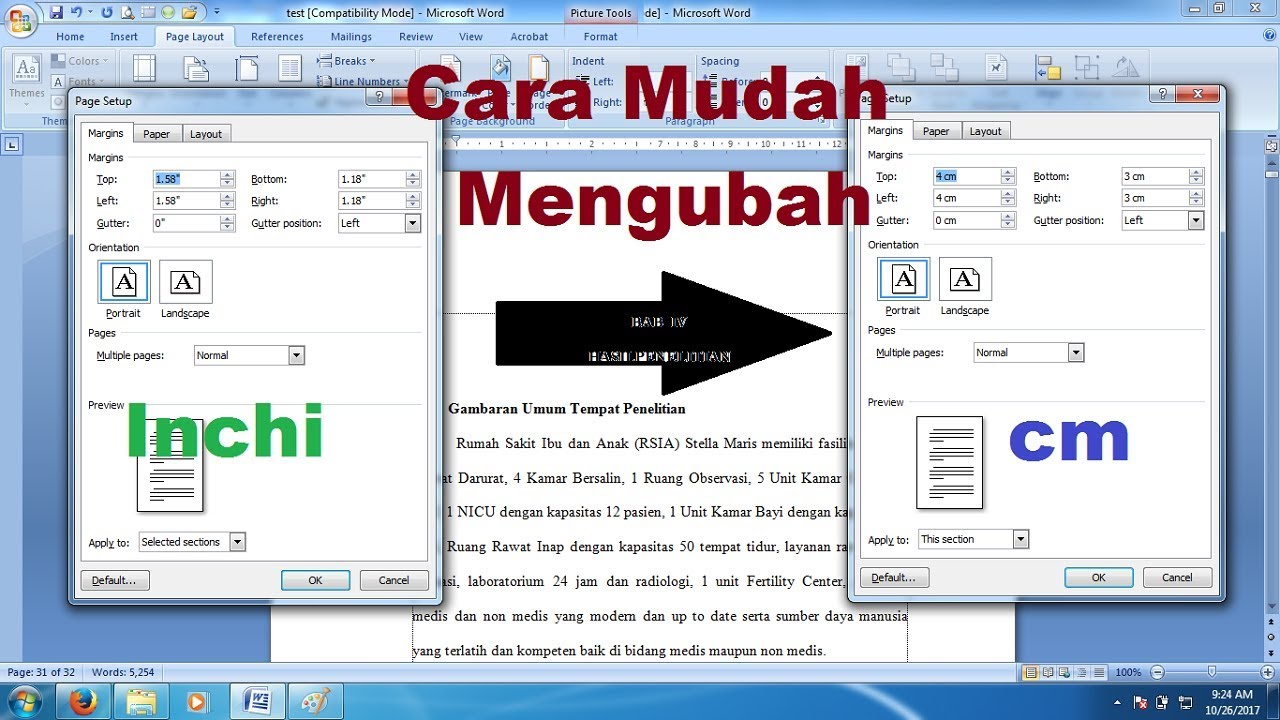
Menyesuaikan ukuran cetak foto di Microsoft Word menjadi penting bagi siapa saja yang ingin menghasilkan hasil akhir yang presisi. Artikel ini membahas cara mengubah ukuran cm di Word khusus untuk format foto 4R yang populer. Dengan mengikuti langkah-langkah ini, Anda dapat menghindari pemotongan foto yang tidak diinginkan.
Mengapa ukuran 4R Populer untuk Foto
Ukuran 4R memiliki dimensi 10,2 cm x 15,2 cm, yang cocok dengan rasio aspek 2:3 pada kebanyakan kamera digital dan smartphone. Karena ukuran ini sudah selaras dengan hasil foto, proses pencetakan menjadi lebih mudah tanpa perlu cropping.
Ketersediaan bingkai dan album berukuran 4R di pasaran membuat foto mudah dipajang dan disimpan, menambah nilai praktis bagi pengguna.
Konversi Ukuran 4R ke Sentimeter dan Milimeter
Ukuran 4R dalam satuan milimeter adalah 101,6 mm x 152,4 mm, yang setara dengan 10,2 cm x 15,2 cm. Konversi ini penting saat mengatur dokumen di Word yang menggunakan satuan sentimeter.
Berikut tabel perbandingan ukuran 4R dengan satuan lain untuk memudahkan referensi:
| Ukuran | Inci | Sentimeter | Milimeter |
|---|---|---|---|
| 4R | 4″ x 6″ | 10,2 cm x 15,2 cm | 101,6 mm x 152,4 mm |
Cara Mengubah Ukuran cm di Word untuk Cetak Foto 4R
Langkah pertama adalah membuka dokumen Word dan menambahkan gambar foto yang akan dicetak. Pastikan gambar ditempatkan pada halaman kosong untuk menghindari gangguan layout.
-
Pilih gambar, kemudian klik kanan dan pilih “Ukuran dan Posisi”. Pada tab “Ukuran”, ubah satuan menjadi sentimeter dan masukkan nilai 10,2 cm untuk lebar serta 15,2 cm untuk tinggi.
-
Pastikan opsi “Kunci rasio aspek” aktif agar proporsi gambar tidak berubah. Jika opsi ini tidak aktif, sesuaikan manual sehingga rasio 2:3 tetap terjaga.
Menguasai Pengaturan Satuan di Microsoft Word Panduan Lengkap Mengubah cm -
Setelah ukuran diatur, periksa pratinjau cetak dengan menekan Ctrl+P. Pada dialog cetak, pilih “Ukuran kertas khusus” dan pastikan margin minimal agar gambar tidak terpotong.
-
Jika diperlukan, tambahkan bingkai atau latar belakang dengan menggunakan fitur “Shape” di Word. Pilih bentuk persegi panjang dengan ukuran yang sama dan letakkan di belakang gambar.
-
Terakhir, simpan dokumen sebagai PDF untuk menjaga konsistensi ukuran saat mencetak. Pilih “Simpan sebagai” dan pilih format PDF, kemudian cek kembali ukuran pada PDF sebelum mencetak.
Tips Memastikan Hasil Cetak Sesuai Ukuran
Gunakan printer dengan resolusi minimal 300 dpi agar detail foto tetap tajam pada ukuran 4R. Resolusi tinggi mengurangi pixelasi dan memastikan warna tetap akurat.
Sesuaikan jenis kertas foto yang mendukung pencetakan berwarna, seperti glossy atau matte, tergantung pada preferensi tampilan akhir.
Kesimpulan
Mengubah ukuran cm di Word untuk foto 4R dapat dilakukan dengan langkah-langkah sederhana namun memerlukan perhatian pada rasio aspek dan resolusi. Dengan mengikuti panduan ini, Anda dapat mencetak foto dengan ukuran tepat tanpa kehilangan kualitas.
Pastikan untuk selalu memeriksa pratinjau dan menyimpan dokumen dalam format yang stabil sebelum mencetak, sehingga hasil akhir sesuai harapan.