

7 Cara Praktis Mengatur Spasi Antar Paragraf Tanpa Mengubah Spasi di Word yang Jarang Diketahui
Mengatur spasi antar paragraf tanpa memengaruhi pengaturan spasi baris di Word seringkali menjadi tantangan. Banyak pengguna yang ingin dokumen terlihat rapi tanpa harus mengubah jarak antar baris yang sudah ditetapkan. Panduan ini akan memberikan langkah-langkah praktis untuk mencapai hasil tersebut.
Dengan memahami fitur paragraph spacing, Anda bisa memisahkan paragraf secara jelas tanpa mengganggu format spasi baris. Cara Mengatur spasi di Word ini sangat berguna untuk tugas akademik atau laporan kerja. Simak penjelasan lengkapnya di bawah ini.
Mengapa Perlu Mengatur Spasi Antar Paragraf Secara Terpisah?
Spasi antar paragraf berfungsi untuk memberikan jeda visual antara satu paragraf dengan paragraf lainnya. Hal ini meningkatkan kenyamanan membaca dan membuat struktur dokumen lebih jelas.
Jika Anda mengubah spasi baris, maka seluruh teks dalam paragraf akan terpengaruh. Cara mengatur spasi word secara spesifik pada paragraf saja memungkinkan Anda mempertahankan format asli baris. Ini adalah solusi tepat untuk dokumen dengan aturan ketat.
Langkah-Langkah Mengatur Spasi Antar Paragraf di Word
Menggunakan Menu Line and Paragraph Spacing
Buka dokumen Word yang ingin Anda edit. Blok seluruh teks dengan menekan Ctrl + A pada keyboard.
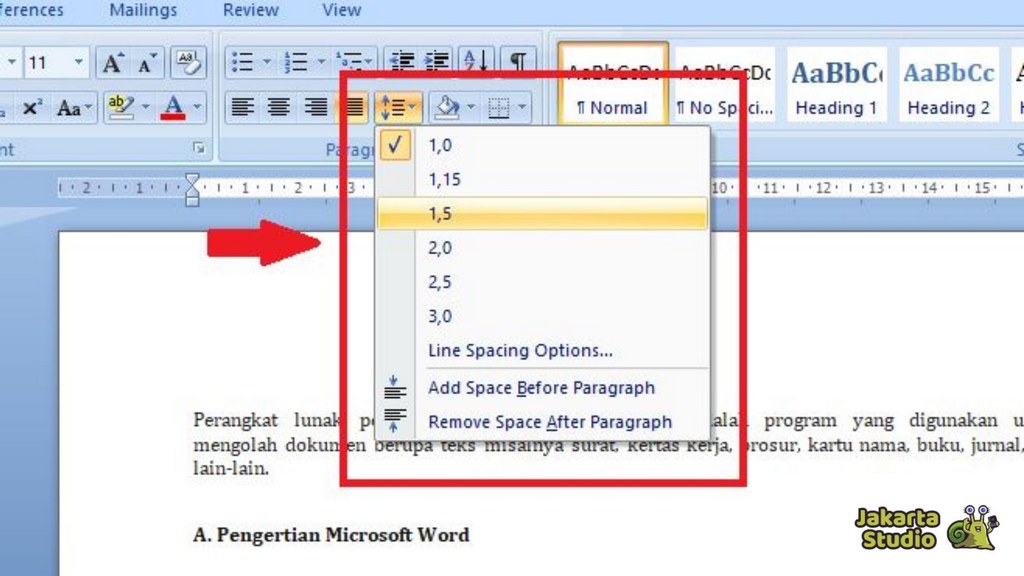
Klik tab Home, lalu cari ikon Line and Paragraph Spacing yang berbentuk garis horizontal dengan panah. Pilih opsi Add Space Before Paragraph atau Remove Space After Paragraph sesuai kebutuhan.
Opsi ini akan menambah atau mengurangi jarak antar paragraf tanpa mengubah spasi antar baris di dalam paragraf. Cara merapikan spasi di word yang renggang bisa dilakukan dengan memilih Remove Space After Paragraph.
Mengatur Jarak Spasi Secara Manual
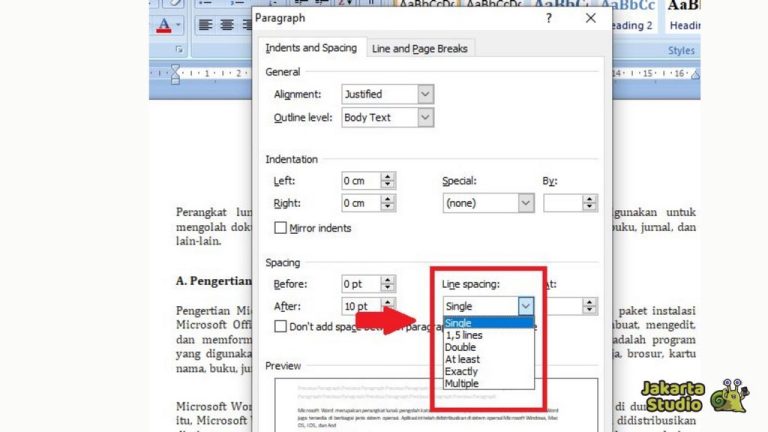
Untuk kontrol yang lebih detail, klik ikon panah kecil di pojok kanan bawah grup Paragraph. Pilih tab Indents and Spacing pada dialog yang muncul.
Pada kolom Spacing, atur nilai Before dan After sesuai keinginan. Pastikan opsi Line Spacing tetap pada pilihan yang sudah ada, misalnya Single atau 1.5 lines. Cara menentukan spasi di word secara manual ini memberikan presisi tinggi.
Setelah selesai, klik OK untuk menerapkan perubahan. Cara mengatur spasi 1 5 di word pun bisa dilakukan tanpa mengganggu pengaturan paragraf.
Tips Tambahan untuk Hasil Maksimal
Gunakan fitur Paragraph Spacing untuk konsistensi di seluruh dokumen. Anda juga bisa menyimpan pengaturan ini sebagai style default agar tidak perlu mengulang setiap kali.
Cara mengatasi spasi yang jauh di word sering kali hanya memerlukan penyesuaian pada opsi After. Hindari menggunakan spasi kosong atau enter berulang untuk memisahkan paragraf, karena akan merusak format.
Cara membuat paragraf menjorok di word juga bisa dikombinasikan dengan pengaturan spasi. Pastikan semua pengaturan dilakukan melalui dialog Paragraph untuk hasil yang rapi dan profesional.
Kesimpulan
Mengatur spasi antar paragraf tanpa mengubah spasi baris di Word sangat mudah dilakukan. Dengan memanfaatkan fitur Line and Paragraph Spacing atau dialog Paragraph, Anda bisa mendapatkan dokumen yang rapi sesuai kebutuhan.
Praktikkan langkah-langkah di atas untuk meningkatkan kualitas tulisan Anda. Jangan ragu untuk bereksperimen dengan nilai Before dan After guna menemukan jarak yang paling nyaman dibaca.