

7 Cara Praktis Mengedit Font Rumus di Word Agar Berubah Ternyata Semudah Ini
Banyak pengguna Microsoft Word mengalami kesulitan saat ingin mengubah font pada rumus matematika. Padahal, mengedit font rumus di Word agar berubah tidaklah sesulit yang dibayangkan. Artikel ini akan membahas langkah-langkah praktis yang bisa Anda lakukan untuk menyesuaikan tampilan rumus sesuai kebutuhan.
Mengenal Editor Rumus di Word
Microsoft Word menyediakan fitur bawaan bernama Equation Editor untuk menulis dan mengedit rumus. Fitur ini memungkinkan Anda membuat berbagai ekspresi matematika dengan mudah.
Namun, font default pada rumus seringkali tidak sesuai dengan gaya tulisan utama dokumen. Oleh karena itu, penting untuk mengetahui cara menulis rumus di Word dengan format font yang tepat.
Mengakses Menu Equation
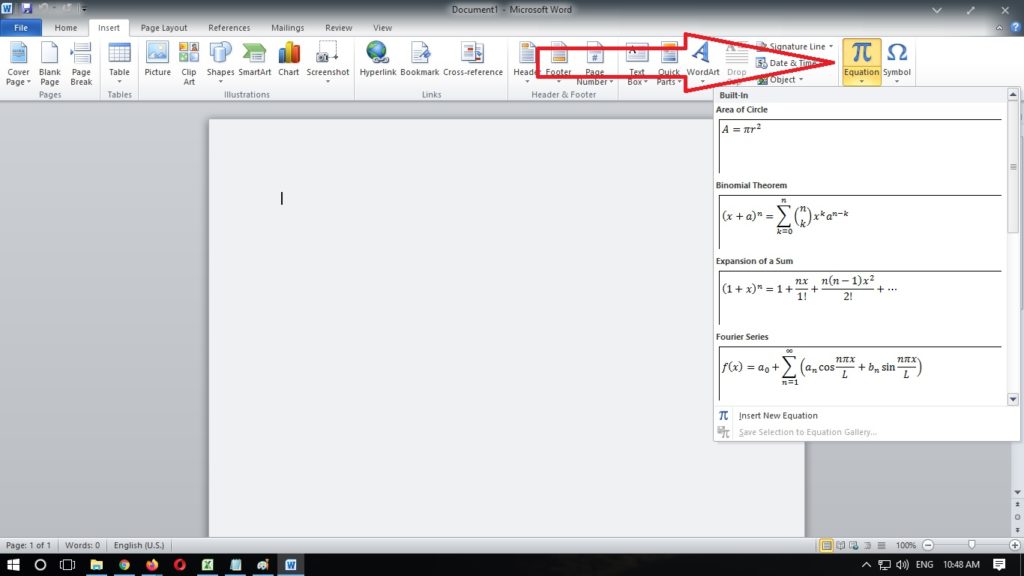
Anda bisa menemukan menu Equation di tab Insert pada bagian Symbols. Klik ikon Equation untuk memulai menambahkan rumus ke dalam dokumen.
Setelah rumus muncul, Anda dapat mengetik atau memilih struktur rumus dari galeri yang tersedia. Ini adalah langkah awal sebelum melakukan pengaturan font lebih lanjut.
Langkah Mengubah Font Rumus di Word
Untuk mengedit font rumus di Word agar berubah, Anda perlu mengikuti beberapa langkah sederhana. Proses ini berbeda dengan mengubah font teks biasa karena rumus memiliki format khusus.
Pertama, klik pada rumus yang ingin diedit hingga muncul bingkai aktif. Kemudian, perhatikan tab Design yang muncul di ribbon atas saat rumus dipilih.
Di tab Design, Anda akan melihat opsi Tools dan Conversions. Gunakan menu Conversions untuk mengubah gaya font rumus menjadi teks biasa atau sebaliknya.
Mengubah Font Melalui Menu Normal Text
Salah satu cara cepat adalah dengan memilih opsi Normal Text dari menu Conversions. Ini akan mengubah font rumus menjadi font teks biasa yang sedang digunakan dalam dokumen.
Setelah itu, Anda bisa memblok bagian rumus dan mengubah jenis font, ukuran, atau efek seperti tebal dan miring. Pastikan untuk memilih font yang konsisten dengan gaya penulisan Anda.
Menggunakan Fitur Professional dan Linear
Word juga menyediakan dua tampilan rumus: Professional dan Linear. Tampilan Professional menampilkan rumus dalam bentuk dua dimensi, sementara Linear dalam satu baris.
Anda bisa beralih antara kedua mode ini melalui menu Conversions. Ini berguna saat ingin merapikan tulisan di Word agar rumus terlihat lebih terstruktur.
Tips Mengatur Font Rumus agar Konsisten
Konsistensi font sangat penting, terutama saat membuat dokumen akademik atau laporan. Anda bisa menerapkan pengaturan font secara global untuk semua rumus di dokumen.
Caranya adalah dengan mengubah gaya font default pada Equation Options. Buka menu File, pilih Options, lalu masuk ke bagian Proofing dan klik AutoCorrect Options.
Di tab Math AutoCorrect, Anda bisa mengatur preferensi font untuk rumus. Pastikan untuk menyimpan perubahan agar berlaku untuk seluruh dokumen.
Mengatasi Font Rumus yang Tidak Berubah
Kadang, font rumus tidak berubah meskipun sudah diatur. Ini biasanya terjadi karena rumus masih dalam mode Equation. Solusinya adalah dengan mengonversi rumus ke teks biasa terlebih dahulu.
Setelah dikonversi, Anda bebas mengubah font seperti teks biasa. Jangan lupa untuk menggunakan cara cek jumlah kata di Word untuk memastikan dokumen Anda sesuai dengan persyaratan panjang halaman.
Kesimpulan
Mengedit font rumus di Word agar berubah sebenarnya mudah jika Anda memahami langkah-langkah yang tepat. Mulai dari mengakses Equation Editor, menggunakan menu Conversions, hingga mengatur font secara global.
Dengan mengikuti panduan di atas, Anda bisa membuat rumus di Word yang rapi dan sesuai dengan gaya dokumen. Semoga informasi ini bermanfaat dan membantu Anda dalam menyelesaikan tugas-tugas penulisan.