

5 Trik Rahasia Cara Mengcopypaste Word ke Word Tanpa Berubah Format yang Terbukti Efektif
Menyalin teks dari satu dokumen Word ke dokumen lainnya seringkali membuat format berantakan. Banyak pengguna mengalami masalah seperti spasi yang jauh atau font yang berubah secara otomatis. Artikel ini akan membahas cara copypaste word ke word tanpa berubah format dengan langkah mudah dan praktis.
Mengapa Format Berubah Saat Copypaste di Word?
Perubahan format terjadi karena setiap dokumen memiliki pengaturan gaya bawaan yang berbeda. Saat Anda menempelkan teks, Word mencoba menyesuaikan format sumber dengan format tujuan. Hal ini sering menyebabkan tata letak dokumen menjadi tidak rapi dan sulit dibaca.
Selain itu, adanya elemen tersembunyi seperti spasi berlebih atau karakter khusus juga memicu perubahan format. Memahami penyebab ini membantu Anda memilih metode penempelan yang paling tepat.
Metode 1: Menggunakan Paste Special untuk Menjaga Format Asli
Fitur Paste Special adalah solusi utama untuk mengatasi masalah format berantakan. Anda bisa mengaksesnya melalui menu Home lalu pilih Paste dan klik Paste Special. Opsi ini memberikan kendali penuh atas bagaimana teks ditempelkan ke dokumen baru.
Langkah-Langkah Menggunakan Paste Special
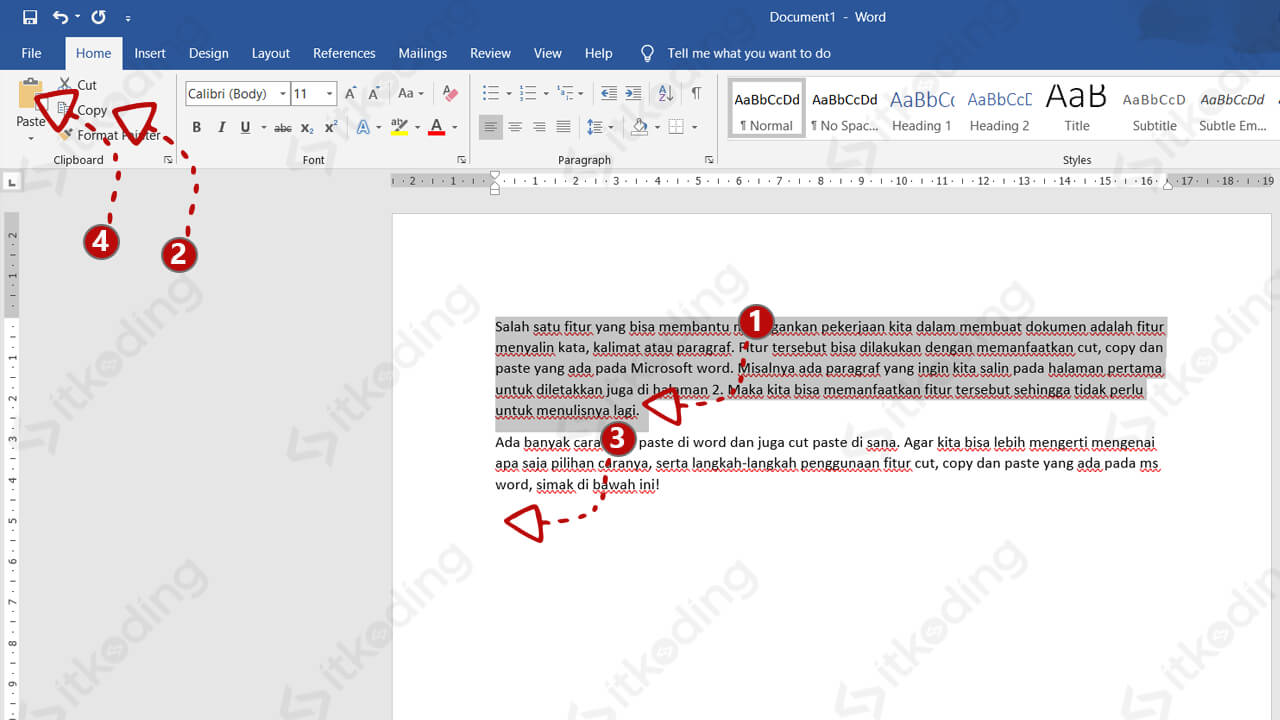
- Salin teks dari dokumen sumber dengan menekan Ctrl+C.
- Buka dokumen tujuan dan tempatkan kursor di lokasi yang diinginkan.
- Pilih tab Home, klik panah di bawah ikon Paste, lalu pilih Paste Special.
- Pada jendela yang muncul, pilih opsi Formatted Text (RTF) untuk mempertahankan format asli.
- Klik OK untuk menempelkan teks tanpa perubahan format yang signifikan.
Metode ini sangat efektif untuk menjaga struktur tabel, daftar, dan gaya teks. Pastikan Anda memilih opsi yang sesuai dengan kebutuhan dokumen.
Metode 2: Menggunakan Opsi Keep Source Formatting
Word menyediakan tombol pintas langsung untuk menjaga format sumber saat menempel. Setelah menempelkan teks, Anda akan melihat ikon kecil di sudut kanan bawah area tempelan. Klik ikon tersebut dan pilih Keep Source Formatting untuk mengembalikan format asli.
Opsi ini sangat berguna jika Anda lupa menggunakan Paste Special sebelumnya. Anda tidak perlu mengulangi proses penyalinan dari awal karena perbaikan dapat dilakukan setelah penempelan.
Metode 3: Menonaktifkan Fitur AutoCorrect yang Mengganggu
Kadang kala, fitur otomatis Word seperti AutoCorrect ikut mengubah format tanpa sepengetahuan Anda. Untuk mengatasinya, Anda bisa masuk ke menu File, pilih Options, lalu klik Proofing dan pilih AutoCorrect Options. Nonaktifkan pengaturan yang tidak diperlukan seperti otomatis mengubah spasi atau huruf kapital.
Dengan menonaktifkan fitur ini, Anda dapat mencegah perubahan format yang tidak diinginkan saat menyalin teks. Langkah ini juga membantu cara mengatasi spasi yang jauh di word yang sering muncul setelah penempelan.
Tips Tambahan: Merapikan Dokumen Setelah Copypaste
Setelah berhasil menempelkan teks, Anda mungkin masih perlu menyesuaikan beberapa elemen. Gunakan fitur Clear Formatting di tab Home untuk menghapus format yang tidak konsisten. Setelah itu, Anda bisa menerapkan gaya dokumen yang seragam menggunakan Styles.
Jika dokumen terlihat kacau, coba gunakan cara merapikan tulisan di word dengan mengatur indentasi dan spasi baris. Pastikan juga untuk memeriksa pengaturan margin agar dokumen terlihat profesional.
Kesimpulan
Menjaga format saat copypaste dari Word ke Word sebenarnya mudah jika Anda tahu trik yang tepat. Gunakan Paste Special atau opsi Keep Source Formatting untuk hasil terbaik. Jangan lupa untuk menonaktifkan fitur AutoCorrect yang mengganggu agar proses penyalinan berjalan lancar.
Dengan mengikuti panduan di atas, Anda tidak perlu lagi khawatir format berantakan saat memindahkan teks. Praktikkan langkah-langkah ini secara rutin untuk meningkatkan produktivitas kerja dokumen Anda.