

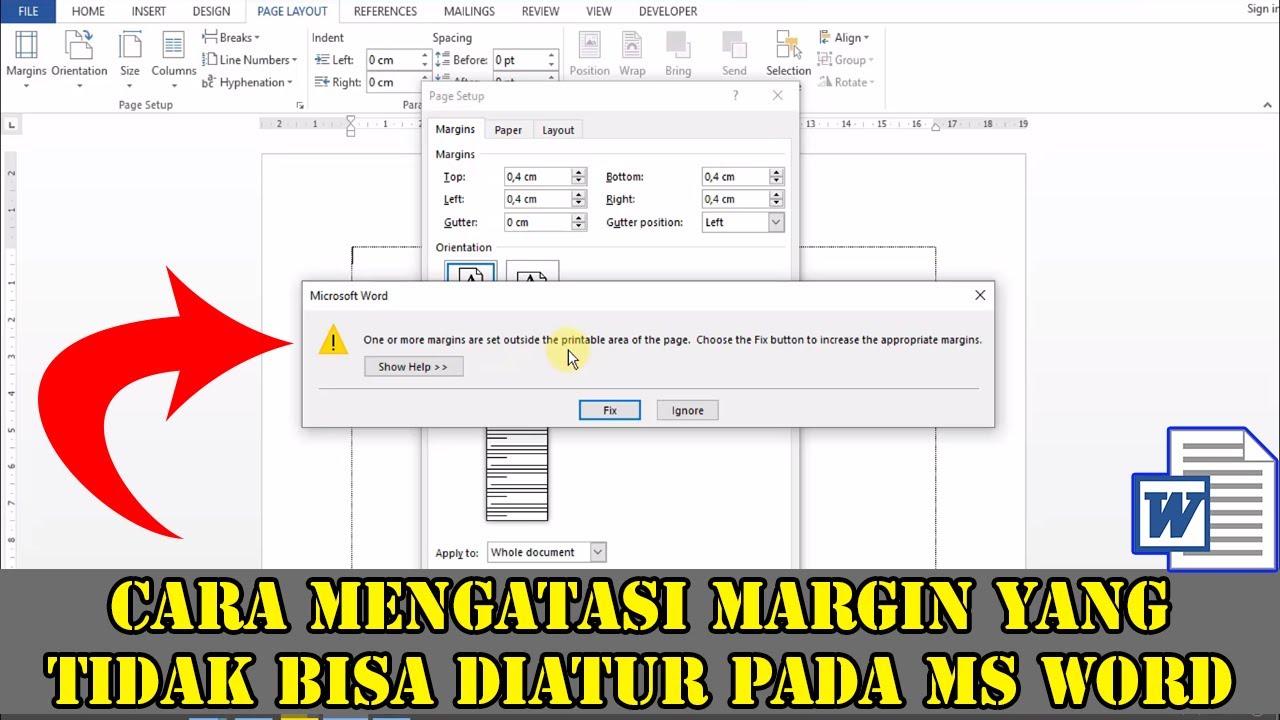
7 Cara Mengatur Margin di Word 2016 Agar Tidak Saling Berubah, Terbukti Efektif
mengatur margin di Word 2016 seringkali menjadi tantangan bagi banyak pengguna. Pasalnya, perubahan pada satu halaman bisa berdampak ke halaman lain jika tidak dilakukan dengan benar. Artikel ini akan membahas cara mengatur margin di Word 2016 agar tidak saling berubah secara permanen dan rapi.
Dengan memahami teknik yang tepat, Anda bisa menghindari kekacauan format dokumen. Simak panduan langkah demi langkah berikut untuk hasil yang maksimal.
Pahami Dasar Margin di Word 2016
Sebelum memulai pengaturan, penting untuk mengetahui apa itu margin di Word. Margin adalah jarak antara tepi halaman dengan area teks utama. Margin word adalah elemen kunci dalam tata letak dokumen.
Kesalahan umum terjadi ketika pengguna tidak menyadari bahwa margin default bisa berubah karena pengaturan seksi. Oleh karena itu, memahami konsep seksi atau section break sangat krusial.
Cara Menampilkan Margin di Word 2016
Langkah pertama adalah cara menampilkan margin di Word agar pengaturan lebih mudah. Buka tab View dan centang opsi Ruler pada grup Show. Dengan penggaris aktif, Anda bisa melihat batas margin secara visual.
Ini membantu Anda mengidentifikasi letak margin di Word yang sedang aktif. Jika penggaris tidak muncul, pastikan Anda berada di mode Print Layout.
Mengatur Margin Melalui Tab Layout
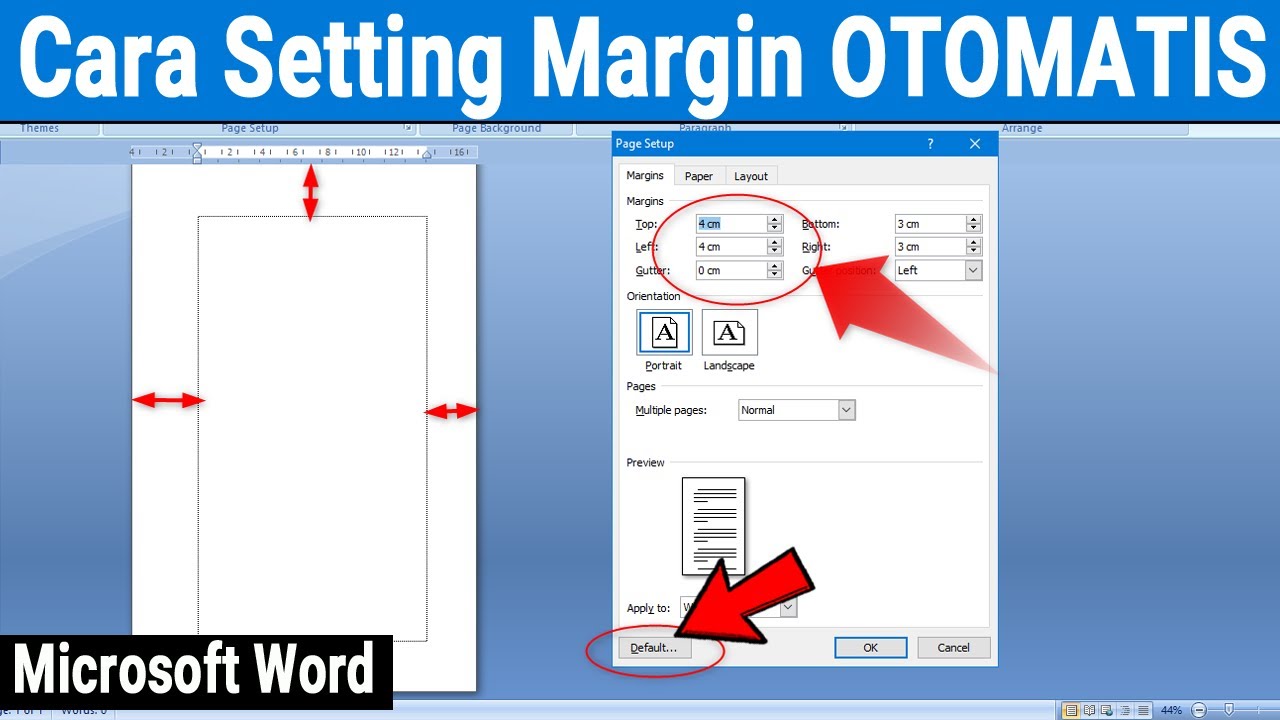
Untuk mengatur margin, klik tab Layout lalu pilih Margins. Pilih preset seperti Normal atau Custom Margins untuk menentukan nilai spesifik. Pada jendela Page Setup, Anda bisa memasukkan ukuran margin atas, bawah, kiri, dan kanan.
Pastikan Anda memilih opsi Whole Document pada bagian Apply to agar perubahan berlaku ke seluruh dokumen. Ini adalah cara atur margin di word yang paling standar dan aman.
Teknik Kunci: Gunakan Section Break
Agar margin tidak saling berubah antar halaman, gunakan section break. Letakkan kursor di akhir halaman yang ingin diubah marginnya. Buka tab Layout, klik Breaks, lalu pilih Next Page di bawah Section Breaks.
Dengan cara ini, setiap seksi memiliki pengaturan margin independen. Ini sangat berguna untuk dokumen dengan format campuran seperti laporan atau skripsi.
Menerapkan Margin 4433 dalam Word
Margin 4433 dalam word adalah format umum untuk karya tulis ilmiah. Angka 4 cm untuk kiri, 4 cm untuk atas, 3 cm untuk kanan, dan 3 cm untuk bawah. Untuk menerapkannya, buka Custom Margins dan masukkan nilai tersebut.
Pastikan Anda memilih seksi yang tepat sebelum mengubah margin. Jika ingin seluruh dokumen menggunakan margin 4433, jangan lupa untuk menghapus section break yang tidak perlu agar tidak terjadi konflik.
Mengatasi Masalah Margin Berubah Sendiri
Jika margin tetap berubah meski sudah diatur, periksa apakah ada pengaturan section break yang tidak sengaja terhapus. Buka tab Home dan klik Show/Hide untuk melihat tanda section break.
Hapus section break yang tidak diinginkan dengan menekan tombol Delete. Pastikan setiap seksi hanya memiliki satu pengaturan margin yang konsisten.
Tips Tambahan untuk Hasil Optimal
Selalu simpan dokumen dalam format .docx agar pengaturan margin tetap terjaga. Jika dokumen akan dicetak, periksa preview cetak untuk memastikan margin tidak terpotong.
Jangan lupa untuk menggunakan fitur Set as Default jika Anda sering menggunakan margin yang sama. Ini akan menyimpan pengaturan margin sebagai standar untuk dokumen baru.
Kesimpulan
Mengatur margin di Word 2016 agar tidak saling berubah membutuhkan pemahaman tentang section break dan pengaturan seksi. Dengan mengikuti langkah-langkah di atas, Anda bisa menghindari perubahan margin yang tidak diinginkan.
Praktekkan cara menampilkan margin di word dan gunakan margin 4433 dalam word jika diperlukan. Semoga panduan ini membantu Anda membuat dokumen yang rapi dan profesional.