

3 Cara Jitu Mengatur Gambar Agar Tidak Berubah-Ubah di Halaman Word 2010 Ternyata Semudah Ini
Banyak pengguna Microsoft Word 2010 mengalami masalah ketika gambar yang disisipkan tiba-tiba berubah ukuran atau berpindah posisi. Hal ini sering terjadi saat kita ingin membuat salinan dokumen dengan tata letak yang rapi, termasuk saat menyisipkan gambar KTP. Anda perlu mengetahui cara mengatur gambar agar tidak berubah-ubah di halaman Word 2010.
Masalah ini biasanya muncul karena pengaturan default Word yang memungkinkan gambar bergerak mengikuti teks. Dengan teknik yang tepat, Anda bisa mengunci posisi dan ukuran gambar agar tetap stabil. Simak langkah-langkah berikut untuk mengatasinya.
Mengunci Posisi Gambar dengan Wrap Text
Langkah pertama adalah mengatur opsi pembungkusan teks atau Wrap Text pada gambar. Klik kanan pada gambar, lalu pilih Wrap Text dan pilih opsi In Front of Text atau Behind Text. Opsi ini akan membuat gambar tidak lagi terikat dengan paragraf teks di sekitarnya.
Setelah memilih opsi tersebut, gambar bisa digeser secara bebas tanpa mengubah posisi teks. Anda juga bisa menggunakan opsi Square atau Tight jika ingin teks mengelilingi gambar, namun pastikan posisinya tetap stabil. Ini adalah cara menggeser gambar di Word tanpa mengganggu tata letak lainnya.
Menonaktifkan Lock Anchor
Selain Wrap Text, Anda perlu memeriksa pengaturan Lock Anchor. Klik kanan pada gambar, pilih Size and Position, lalu buka tab Position. Hilangkan centang pada opsi Move object with text agar gambar tidak ikut bergerak saat teks ditambahkan atau dihapus.
Pastikan juga opsi Lock anchor tetap aktif agar gambar terikat pada posisi tertentu di halaman. Dengan cara ini, gambar tidak akan melompat ke halaman lain saat Anda mengetik. Ini sangat berguna untuk cara menyisipkan gambar di Word yang rapi.
Mengatur Ukuran Gambar Agar Tidak Berubah
Ukuran gambar sering berubah karena pengaturan aspect ratio yang tidak tepat. Untuk menghindarinya, klik kanan pada gambar, pilih Size and Position, lalu pada tab Size, pastikan opsi Lock aspect ratio tetap dicentang. Ini akan menjaga proporsi gambar saat Anda mengubah ukurannya.
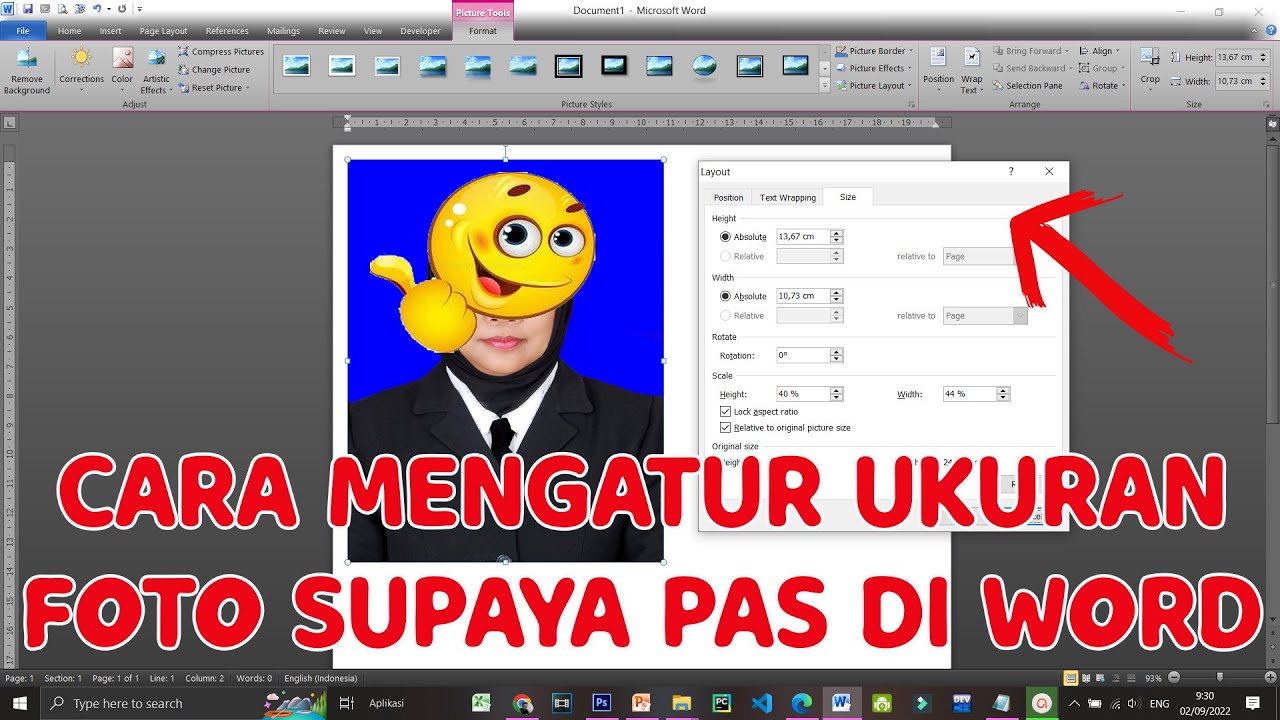
Jika Anda perlu mengatur ukuran secara manual, seperti saat mencetak KTP, matikan sementara opsi Lock aspect ratio. Setelah ukuran sesuai, aktifkan kembali opsi tersebut untuk mencegah perubahan di kemudian hari. Ini adalah cara menambahkan gambar di Word dengan ukuran yang presisi.
Menggunakan Fitur Crop
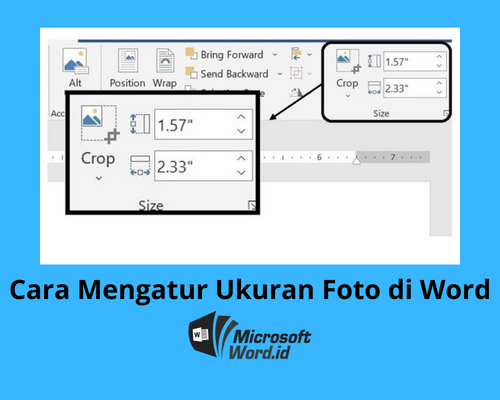
Fitur Crop juga membantu menjaga ukuran gambar tetap konsisten. Pilih gambar, lalu buka tab Picture Format dan klik Crop. Potong bagian gambar yang tidak diperlukan agar dimensinya sesuai dengan kebutuhan.
Setelah proses crop selesai, ukuran gambar akan lebih mudah diatur tanpa mengubah proporsi aslinya. Teknik ini sangat berguna saat Anda ingin membuat keterangan gambar di Word yang rapi. Hasilnya, gambar tidak akan terlihat gepeng atau melar saat dicetak.
Menyimpan Pengaturan Sebagai Default
Agar pengaturan ini berlaku untuk semua gambar baru di dokumen, Anda bisa menyimpannya sebagai default. Klik kanan pada gambar yang sudah diatur, lalu pilih Set as Default Layout. Ini akan menghemat waktu saat Anda menambahkan banyak gambar ke dalam dokumen.
Dengan menyimpan pengaturan default, setiap gambar baru akan langsung memiliki posisi dan ukuran yang stabil. Anda tidak perlu mengatur ulang satu per satu setiap kali menyisipkan gambar. Ini adalah cara memberi halaman pada word dengan tata letak yang konsisten.
Kesimpulan
Mengatur gambar agar tidak berubah-ubah di Word 2010 memerlukan kombinasi pengaturan Wrap Text, Lock Anchor, dan Lock aspect ratio. Dengan mengikuti langkah-langkah di atas, Anda bisa menjaga posisi dan ukuran gambar tetap stabil. Ini akan membuat dokumen Anda terlihat lebih profesional dan rapi.
Terapkan teknik ini setiap kali Anda menyisipkan gambar, terutama untuk dokumen penting seperti salinan KTP. Dengan begitu, Anda tidak perlu khawatir gambar berubah posisi saat diedit atau dicetak. Selamat mencoba dan semoga berhasil.