

Akhirnya Terungkap! 5 Trik Rahasia Mengubah Tulisan Terbalik di Word yang Jarang Diketahui
Microsoft Word adalah perangkat lunak pengolah kata yang sangat populer untuk berbagai keperluan dokumen. Terkadang, pengguna perlu membuat efek teks tertentu, seperti tulisan terbalik, untuk keperluan desain atau tugas tertentu. Artikel ini akan memandu Anda langkah demi langkah untuk mengubah tulisan terbalik di Word dengan mudah.
Mengenal Fitur wordart untuk Membuat Teks Terbalik
Salah satu cara paling sederhana untuk membuat tulisan terbalik adalah dengan memanfaatkan fitur WordArt. Fitur ini memungkinkan Anda memutar teks secara bebas, termasuk membuatnya terbalik 180 derajat.
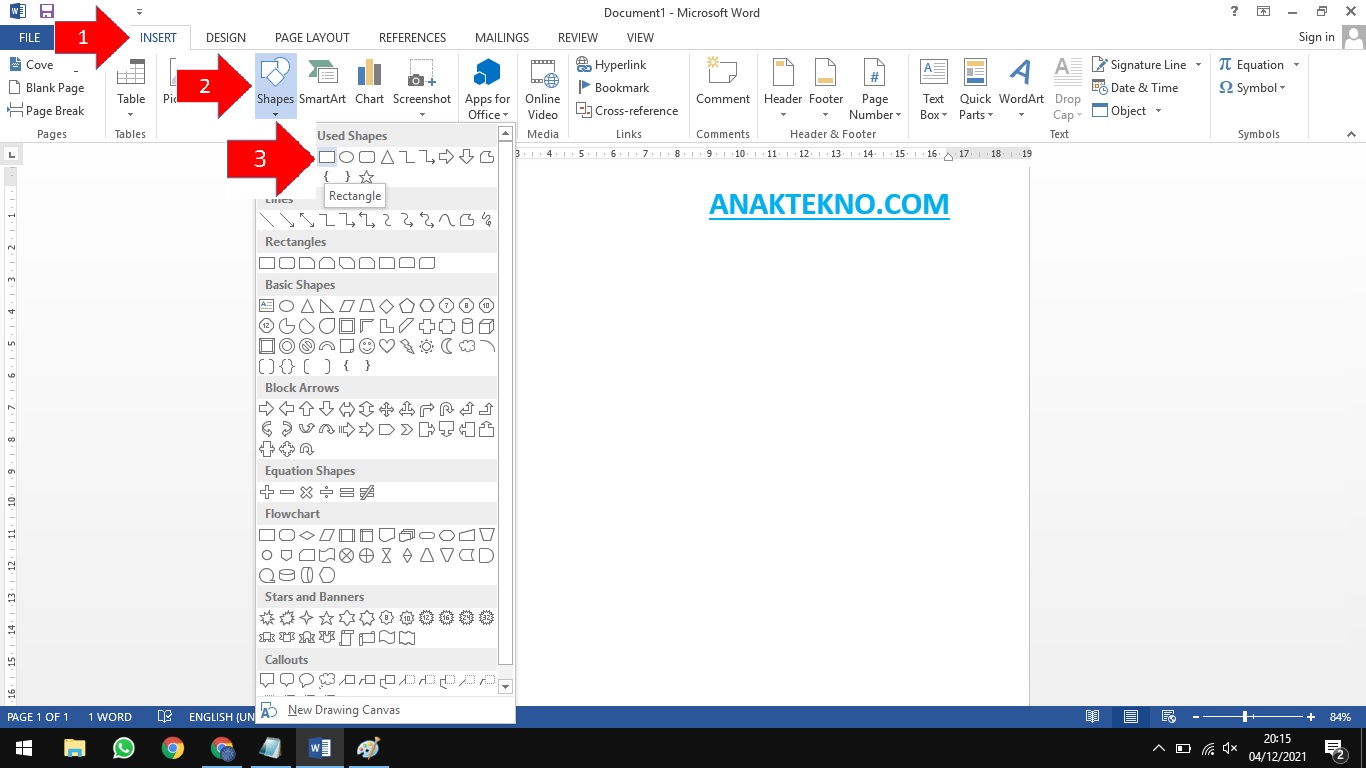
Untuk memulai, buka dokumen Word Anda dan klik tab Insert. Selanjutnya, pilih menu WordArt dan tentukan gaya teks yang diinginkan.
Langkah Membuat Tulisan Terbalik dengan WordArt
Setelah menambahkan WordArt, ketik teks yang ingin Anda ubah. Kemudian, klik pada kotak teks tersebut untuk mengaktifkan menu Format yang muncul di bagian atas.
- Cari opsi Rotate atau Putar di menu Format.
- Pilih Flip Vertical untuk membalik teks secara vertikal.
- Anda juga bisa memilih Flip Horizontal untuk efek cermin.
Dengan cara ini, tulisan terbalik akan langsung terlihat sesuai keinginan Anda. Fitur ini sangat berguna untuk membuat stempel atau label kreatif.
Menggunakan Text Box dan Fitur Rotasi Manual
Selain WordArt, Anda juga bisa menggunakan Text Box untuk membuat tulisan terbalik. Metode ini memberikan kontrol yang lebih presisi terhadap sudut rotasi teks.
Caranya, buat Text Box melalui tab Insert, lalu ketik teks di dalamnya. Setelah itu, gunakan gagang putar yang muncul di bagian atas kotak untuk memutar teks secara manual.
Putar kotak teks hingga mencapai sudut 180 derajat agar teks benar-benar terbalik. Anda juga bisa memasukkan angka rotasi secara spesifik melalui menu Format > Rotate > More Rotation Options.
Tips Mengatur Posisi Teks Terbalik
Jika tulisan terbalik Anda sulit diposisikan, aktifkan fitur Snap to Grid agar lebih rapi. Anda juga bisa menggunakan tombol panah pada keyboard untuk menggeser objek secara halus.
Pastikan untuk mengatur warna dan ukuran font agar tulisan terbalik terlihat jelas dan sesuai dengan kebutuhan dokumen.
Membuat Tulisan Terbalik dengan Efek Cermin di Word
Efek cermin atau mirror adalah variasi lain dari tulisan terbalik yang sering digunakan untuk desain kaos atau undangan. Word menyediakan fitur yang memungkinkan Anda membuat efek ini dengan cepat.
Caranya, salin teks yang ingin dibalik, lalu tempelkan sebagai gambar dengan menggunakan opsi Paste Special. Setelah itu, gunakan fitur Rotate > Flip Horizontal untuk membalik gambar tersebut.
Metode ini sangat praktis karena tidak memerlukan pengaturan manual yang rumit. Anda hanya perlu memastikan teks asli dan hasil cermin berada di posisi yang tepat.
mengubah tulisan terbalik Menjadi PDF atau Format Lain
Setelah berhasil membuat tulisan terbalik, Anda mungkin ingin menyimpan dokumen dalam format PDF agar mudah dibagikan. Proses ini sama seperti mengubah PDF ke Word, hanya saja kebalikannya.
Gunakan menu File > Save As dan pilih format PDF. Pastikan semua elemen, termasuk tulisan terbalik, tersimpan dengan benar dalam file PDF tersebut.
Dengan begitu, dokumen Anda akan terlihat profesional dan siap digunakan untuk berbagai keperluan.
Kesimpulan
Mengubah tulisan terbalik di Word ternyata tidak sulit jika Anda mengetahui langkah yang tepat. Anda bisa menggunakan WordArt, Text Box, atau efek cermin sesuai dengan kebutuhan desain Anda.
Praktikkan cara-cara di atas untuk menghasilkan dokumen yang lebih menarik dan kreatif. Semoga panduan ini bermanfaat dan membantu Anda menguasai teknik mengubah tulisan terbalik di Word.