

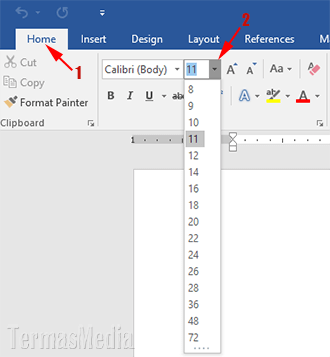
Terbukti 5 Rahasia Mengubah Ukuran Besar Kecil Huruf dengan Keyboard di Word Tanpa Mouse
Menguasai shortcut untuk mengubah huruf besar kecil di Microsoft Word dapat meningkatkan produktivitas secara signifikan. Selain itu, menjaga kebersihan keyboard memastikan kombinasi tombol tetap responsif saat Anda bekerja.
Shortcut Mengubah Besar Kecil Huruf di Word
Word menyediakan beberapa kombinasi keyboard yang langsung mengubah format teks tanpa harus membuka menu. Berikut adalah rangkaian shortcut paling umum yang wajib Anda ketahui.
-
Ctrl + Shift + A mengubah teks yang dipilih menjadi huruf kapital seluruhnya. Gunakan shortcut ini saat Anda membutuhkan penekanan visual pada judul atau subjudul.
-
Shift + F3 berputar antara tiga mode: semua huruf kecil, semua huruf besar, dan huruf kapital pada setiap kata. Ini sangat membantu saat Anda ingin menyesuaikan gaya penulisan secara cepat.
-
Ctrl + Shift + K (di beberapa versi Word) mengubah teks menjadi huruf kecil semua. Shortcut ini berguna ketika Anda menyalin teks dari sumber yang menggunakan format kapital yang tidak diinginkan.
-
Ctrl + Shift + U (untuk Unicode) memungkinkan Anda memasukkan kode karakter khusus dalam format huruf kapital. Teknik ini sering dipakai oleh penulis teknis yang membutuhkan simbol khusus.
-
Alt + H, F, U membuka menu Font dan langsung menyorot opsi “All Caps”. Meskipun melibatkan dua langkah, ini memberikan kontrol tambahan seperti mengaktifkan atau menonaktifkan efek secara bersamaan.
-
Ctrl + A lalu Ctrl + Shift + A mengubah seluruh dokumen menjadi huruf kapital. Cocok untuk membuat dokumen yang memerlukan penekanan visual secara menyeluruh.
-
Ctrl + Space mengembalikan teks ke format default, menghilangkan efek kapitalisasi yang diterapkan sebelumnya. Ini berguna untuk mengoreksi perubahan yang tidak diinginkan secara cepat.
Setiap shortcut dapat dipadukan dengan seleksi teks menggunakan mouse atau keyboard untuk hasil yang lebih tepat. Praktikkan kombinasi ini secara rutin agar menjadi kebiasaan kerja yang alami.
Cara Cepat Menggunakan Shortcut dengan Kombinasi Tombol
Untuk mengakses shortcut dengan lancar, biasakan menahan tombol Shift atau Ctrl secara simultan sebelum menekan huruf. Teknik ini mengurangi jeda waktu antara penekanan tombol pertama dan kedua.
Jika Anda menggunakan laptop dengan tombol fungsi terbatas, aktifkan mode “Fn” untuk memastikan kombinasi tidak terganggu oleh fungsi khusus lainnya. Mengatur preferensi keyboard di sistem operasi juga dapat mempercepat respons.
Tips Merawat Keyboard Agar Shortcut Tetap Optimal
Keyboard yang bersih mengurangi risiko penekanan ganda yang dapat mengganggu shortcut. Debu dan serpihan kecil sering menyumbat mekanisme tombol sehingga respon menjadi tidak konsisten.
Berikut langkah praktis membersihkan keyboard secara rutin tanpa merusak komponen:
-
Matikan perangkat dan cabut kabel sebelum memulai pembersihan. Langkah ini melindungi sirkuit dari potensi korsleting.
-
Balikkan keyboard secara perlahan dan goyangkan untuk mengeluarkan partikel lepas. Gerakan lembut mencegah kerusakan pada saklar internal.
-
Gunakan kuas berbulu halus atau sikat kecil untuk menyapu debu di sela tombol. Hindari menekan terlalu dalam agar bulu tidak menggores permukaan.
-
Semprotkan udara bertekanan pada sudut-sudut yang sulit dijangkau. Pilih produk khusus elektronik dan lakukan semburan singkat.
-
Lap permukaan tombol dengan kain mikrofiber kering atau sedikit lembap. Hindari penggunaan cairan langsung pada keyboard.
Membersihkan keyboard secara berkala memperpanjang umur perangkat dan menjaga akurasi shortcut. Pastikan proses pembersihan dilakukan di area yang terang agar setiap partikel dapat terlihat jelas.
Kesimpulan
Menguasai shortcut seperti Ctrl + Shift + A atau Shift + F3 memungkinkan Anda mengubah ukuran huruf dalam hitungan detik, meningkatkan efisiensi penulisan. Di samping itu, perawatan rutin keyboard menjamin kombinasi tombol tetap responsif dan tahan lama.
Dengan mengintegrasikan teknik shortcut dan kebiasaan membersihkan keyboard, Anda dapat bekerja lebih cepat dan tanpa gangguan teknis. Terapkan tips ini dalam aktivitas harian untuk hasil dokumen yang profesional dan perangkat yang selalu siap pakai.