

Rahasia Cepat Mengubah Tulisan Menjadi Capslock pada Word Tanpa Ruler
Microsoft Word menyediakan berbagai cara untuk mengubah teks menjadi huruf kapital secara cepat. Artikel ini menjelaskan langkah-langkah efektif yang dapat langsung Anda terapkan di tahun 2026.
Persiapan Awal di Word
Pastikan dokumen Anda berada dalam mode Print Layout agar semua fitur tampilan muncul dengan jelas. Mode ini memungkinkan ruler dan toolbar terlihat lengkap, memudahkan proses editing.
Buka tab View di ribbon dan centang opsi Ruler untuk menampilkan penggaris horizontal dan vertikal. Ruler akan muncul di bagian atas dan sisi kiri layar, siap membantu penyesuaian margin.
Periksa juga pengaturan bahasa pada Word, karena pilihan bahasa dapat memengaruhi shortcut keyboard yang tersedia. Pilih bahasa Indonesia di Settings > Language untuk memastikan semua perintah berfungsi sesuai harapan.
Metode Mengubah Tulisan Menjadi Capslock
Word memiliki fitur Change Case yang dapat mengubah huruf kecil menjadi hurus kapital dalam satu klik. Anda dapat mengaksesnya melalui tab Home pada grup Font.
-
Pilih teks yang ingin diubah, kemudian klik ikon Change Case (Aa) di toolbar Home. Pilihan “UPPERCASE” akan mengubah seluruh karakter menjadi capslock secara otomatis.
-
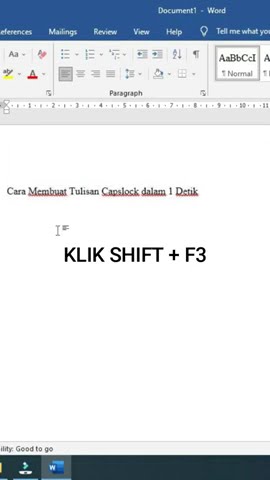
Gunakan shortcut keyboard Shift+F3 untuk beralih antara tiga mode huruf: kecil, kapital, dan capslock. Tekan kombinasi tersebut berulang kali hingga teks berubah menjadi semua huruf besar.
-
Jika Anda lebih suka menggunakan macro, rekam aksi mengubah teks menjadi capslock dan simpan sebagai tombol cepat. Macro ini dapat dipanggil dengan menekan kombinasi yang Anda tentukan, misalnya Ctrl+Alt+U.
Cara Membuat Tulisan Capslock dalam 1 detik di Microsoft Word shorts -
Untuk mengubah seluruh dokumen, tekan Ctrl+A untuk memilih semua konten, lalu terapkan salah satu metode di atas. Ini sangat berguna bagi dokumen yang memerlukan konsistensi format huruf.
-
Pastikan opsi AutoCorrect tidak mengubah kembali teks menjadi format lain setelah Anda menyimpan dokumen. Periksa Settings > Proofing > AutoCorrect Options dan matikan pengaturan yang tidak diinginkan.
Setelah teks berubah menjadi capslock, periksa kembali tampilan dokumen untuk memastikan tidak ada elemen yang terpotong. Ruler dapat membantu menyesuaikan margin agar teks tetap rapi.
Tips Tambahan dan Penggunaan Ruler untuk Tampilan Profesional
Gunakan ruler untuk mengatur indentasi pertama pada paragraf berhuruf kapital, sehingga teks tidak menempel pada tepi halaman. Geser marker segitiga kecil di kiri atas ruler untuk mengatur indentasi secara presisi.
Jika dokumen mengandung tabel, aktifkan ruler vertikal untuk menyesuaikan lebar kolom agar teks capslock tidak terpotong. Pilih tabel, kemudian tarik batas kolom pada ruler hingga tampilan optimal.
Manfaatkan fitur Tab Stop pada ruler untuk menambahkan jarak khusus antara judul capslock dan isi paragraf. Klik area ruler untuk menambahkan tab stop, lalu pilih jenis tab yang diinginkan.
Untuk dokumen yang akan dicetak, pastikan margin kiri dan kanan diatur secara simetris menggunakan ruler. Ini menjaga keseimbangan visual pada halaman yang berisi teks kapital.
Jika Anda sering menggunakan capslock dalam heading, buat style khusus di Word dengan format huruf besar otomatis. Simpan style tersebut di Quick Styles agar dapat diterapkan dengan satu klik.
Kesimpulan
Dengan mengikuti langkah-langkah di atas, Anda dapat mengubah tulisan menjadi capslock pada Word secara cepat dan akurat. Kombinasi shortcut, fitur Change Case, dan ruler memastikan hasil akhir yang profesional dan konsisten.