

Rahasia Mengubah Ukuran Bulat di Word dan Memperkecil Pohon Jamblang di Pot Secara Praktis
Microsoft Word kini tidak hanya untuk menulis teks, tetapi juga untuk membuat dan mengedit bentuk grafis seperti lingkaran. Fitur grafis ini sangat berguna bagi pengguna yang ingin menambahkan elemen visual tanpa beralih ke program desain lain. Dengan menguasai cara mengatur ukuran bulat, Anda dapat menghasilkan dokumen yang lebih profesional.
Mengapa Mengubah Ukuran Bulat di Word Penting
Ukuran bulat yang tepat dapat meningkatkan estetika laporan, presentasi, atau materi pemasaran. Penggunaan bentuk yang proporsional memberi kesan rapi dan memudahkan pembaca fokus pada isi utama.
Selain tampilan, kontrol ukuran memudahkan penempatan elemen lain tanpa mengganggu tata letak keseluruhan. Hal ini sangat penting ketika dokumen berisi tabel, gambar, atau teks yang saling berinteraksi.
Langkah-Langkah Praktis Mengubah Ukuran Bulat di Word
Ikuti urutan berikut untuk menyesuaikan lingkaran secara akurat, tanpa harus mengulang proses. Setiap langkah dirancang agar dapat diterapkan pada semua versi Word, termasuk pembaruan 2026.
-
Pilih lingkaran dengan mengkliknya; batasan akan muncul sebagai kotak penanda berwarna. Pastikan tidak ada objek lain yang terseleksi agar perintah hanya berlaku pada lingkaran yang dimaksud.
-
Buka tab “Format Bentuk” pada pita, kemudian temukan kelompok “Ukuran”. Di sana tersedia kotak “Tinggi” dan “Lebar”.
-
Masukkan nilai numerik yang sama pada kedua kotak untuk menjaga proporsi bulat sempurna. Nilai dapat diatur dalam satuan sentimeter, inci, atau poin sesuai preferensi Anda.
-
Jika ingin mengubah ukuran secara proporsional, tahan tombol Shift sambil menyeret salah satu sudut penanda. Metode ini berguna ketika Anda menginginkan perubahan cepat tanpa membuka dialog ukuran.
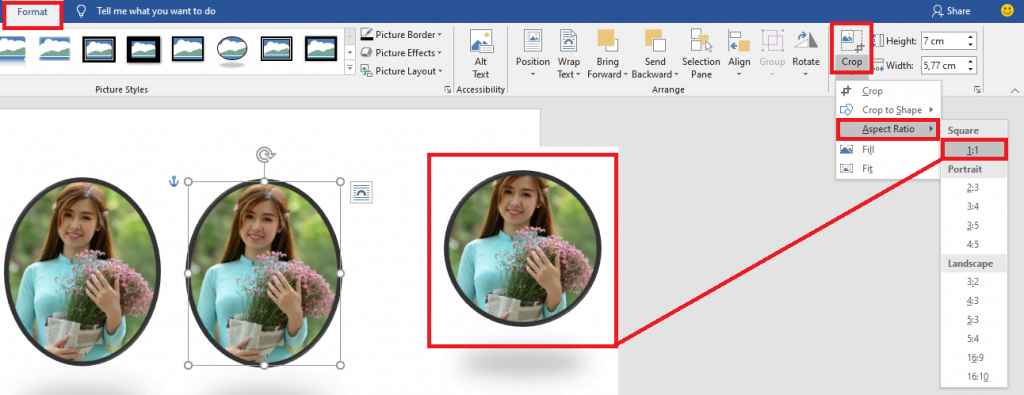
Cara Mudah Memotong Crop Gambar di Microsoft Word -
Gunakan opsi “Ukuran Lebih Kecil” atau “Ukuran Lebih Besar” pada menu konteks untuk penyesuaian cepat dalam kelipatan 5%. Klik kanan pada lingkaran, pilih “Ukuran” dan pilih tingkat perubahan yang diinginkan.
-
Untuk presisi sub‑pixel, pilih “Ukuran Kustom” dan ketik nilai desimal, misalnya 4.75 cm. Pengaturan ini memungkinkan Anda menyesuaikan ukuran dengan akurasi tinggi, terutama untuk desain teknis.
-
Aktifkan “Kunci Aspek Rasio” bila Anda menggunakan Word 2026, sehingga perubahan satu sisi otomatis menyesuaikan sisi lainnya. Fitur ini secara otomatis melindungi bentuk tetap bulat meski Anda mengubah tinggi atau lebar secara terpisah.
-
Setelah selesai, klik area kosong di luar bentuk untuk menyimpan perubahan dan mengembalikan fokus ke dokumen. Langkah ini memastikan semua pengaturan tersimpan dan tidak mengganggu elemen lain.
Tips Tambahan untuk Kontrol Presisi
Gunakan grid dan panduan pada tampilan “Tata Letak” untuk menempatkan lingkaran secara simetris. Aktifkan opsi “Tampilkan Gridlines” di pengaturan tampilan untuk membantu penempatan yang presisi.
Jika bekerja dengan banyak lingkaran, manfaatkan fitur “Salin Format” agar semua bentuk memiliki ukuran identik. Cukup pilih lingkaran yang sudah diatur, tekan Ctrl+Shift+C, lalu pilih lingkaran lain dan tekan Ctrl+Shift+V.
Kesimpulan
Mengubah ukuran bulat di Word tidak memerlukan keahlian khusus; cukup ikuti langkah terstruktur dan manfaatkan alat bantu bawaan. Dengan menguasai teknik ini, dokumen Anda akan tampak lebih rapi, terorganisir, dan siap bersaing di era digital 2026.