

Rahasia Mengubah Tulisan Languege Pada Word Secara Instan Sebelum Traveling 2026
Traveling ke tempat baru sering menimbulkan tantangan bahasa yang mengganggu kenyamanan perjalanan. Salah satu cara cerdas adalah memanfaatkan dokumen Word yang sudah disesuaikan dengan kebutuhan bahasa lokal. Dengan mengubah tulisan languege pada Word, wisatawan dapat menyiapkan informasi penting secara cepat dan akurat.
Langkah-langkah Mengubah Tulisan languege pada Word untuk Traveler
- Siapkan template dokumen Word berisi frasa dasar seperti salam, terima kasih, dan permintaan bantuan. Tulis setiap frasa dalam bahasa lokal dan tambahkan terjemahan bahasa Indonesia sebagai catatan.
- Gunakan fitur Replace (Ctrl+H) untuk mengganti kata kunci umum dengan versi bahasa tujuan. Misalnya, ubah kata “toilet” menjadi “toilet” dalam bahasa setempat.
- Masukkan tabel berisi alamat hotel, nomor telepon, dan koordinat GPS dalam aksara lokal. Tabel memudahkan penyalinan cepat ke aplikasi pesan atau catatan.
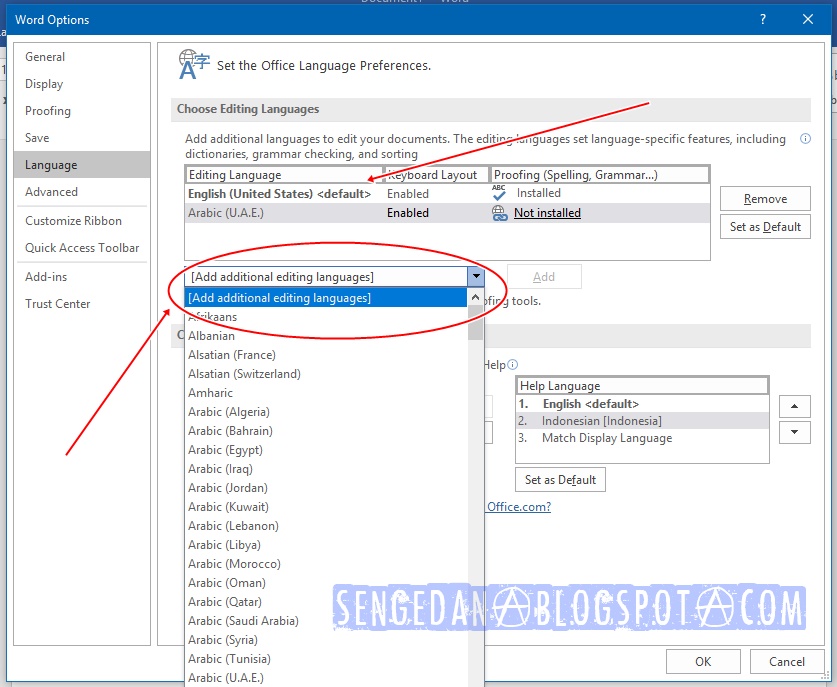
- Aktifkan bahasa input pada sistem operasi dan pilih bahasa yang sesuai di Word. Dengan begitu, pemeriksaan ejaan otomatis akan membantu menghindari kesalahan ketik.
- Simpan dokumen dalam format PDF untuk memastikan tampilan tetap konsisten di perangkat lain. PDF juga dapat dibuka tanpa koneksi internet.
- Gunakan fitur hyperlink untuk menautkan ke peta online atau video tutorial pengucapan. Pengguna dapat mengklik langsung ketika diperlukan.
- Backup file ke layanan cloud atau kartu memori eksternal sebelum berangkat. Cadangan memastikan dokumen tetap tersedia meski perangkat utama rusak.
Mengintegrasikan Aplikasi Penerjemah dengan Dokumen Word
Aplikasi penerjemah modern dapat menyalin teks langsung dari Word melalui clipboard. Proses ini mempercepat konversi frasa kompleks menjadi bahasa lokal tanpa harus mengetik ulang.
Beberapa penerjemah mendukung mode offline, sehingga hasil terjemahan tetap dapat diakses di area tanpa sinyal. Simpan kamus khusus dalam aplikasi untuk istilah wisata yang sering dipakai.
Tips Menggunakan Gestur dan Visual Bersama Word
Ketika kata tidak cukup, foto atau sketsa yang disimpan dalam dokumen Word dapat ditunjukkan kepada penduduk setempat. Gambar menu makanan atau peta lokasi menjadi alat komunikasi universal.
Gestur sederhana seperti mengacungkan jari telunjuk sambil memperlihatkan teks di layar meningkatkan kejelasan pesan. Selalu pastikan gerakan tetap sopan dan tidak menyinggung budaya lokal.
Menyimpan Informasi Penting dalam Bahasa Lokal Secara Offline
Catat nomor darurat, alamat kedatangan, dan jadwal transportasi dalam bahasa setempat di dalam satu halaman Word. Halaman ini dapat diakses kapan saja tanpa koneksi data.
Gunakan format kolom untuk membedakan antara teks asli dan terjemahan, sehingga pembaca dapat membandingkan dengan mudah. Penyusunan rapi mengurangi kebingungan saat situasi mendesak.
Mengoptimalkan Penggunaan Word di Tempat Ramah Wisatawan
Hotel, bandara, dan pusat informasi biasanya menyediakan komputer dengan akses ke aplikasi Office. Manfaatkan fasilitas ini untuk membuka dokumen yang telah dipersiapkan sebelumnya.
Staf layanan wisata dapat membantu memeriksa keakuratan tulisan languege pada Word, terutama untuk nama tempat yang memiliki ejaan khusus. Kolaborasi ini meningkatkan kepercayaan diri saat berinteraksi.
Kesimpulan
Mengubah tulisan languege pada Word menjadi strategi praktis untuk menutup kesenjangan bahasa saat traveling. Dengan persiapan dokumen yang terstruktur, penggunaan aplikasi penerjemah, dan dukungan visual, wisatawan dapat menjelajah dengan lebih tenang.
Implementasi langkah-langkah di atas membantu mengurangi stres, mempercepat komunikasi, dan memperkaya pengalaman perjalanan di tahun 2026.