

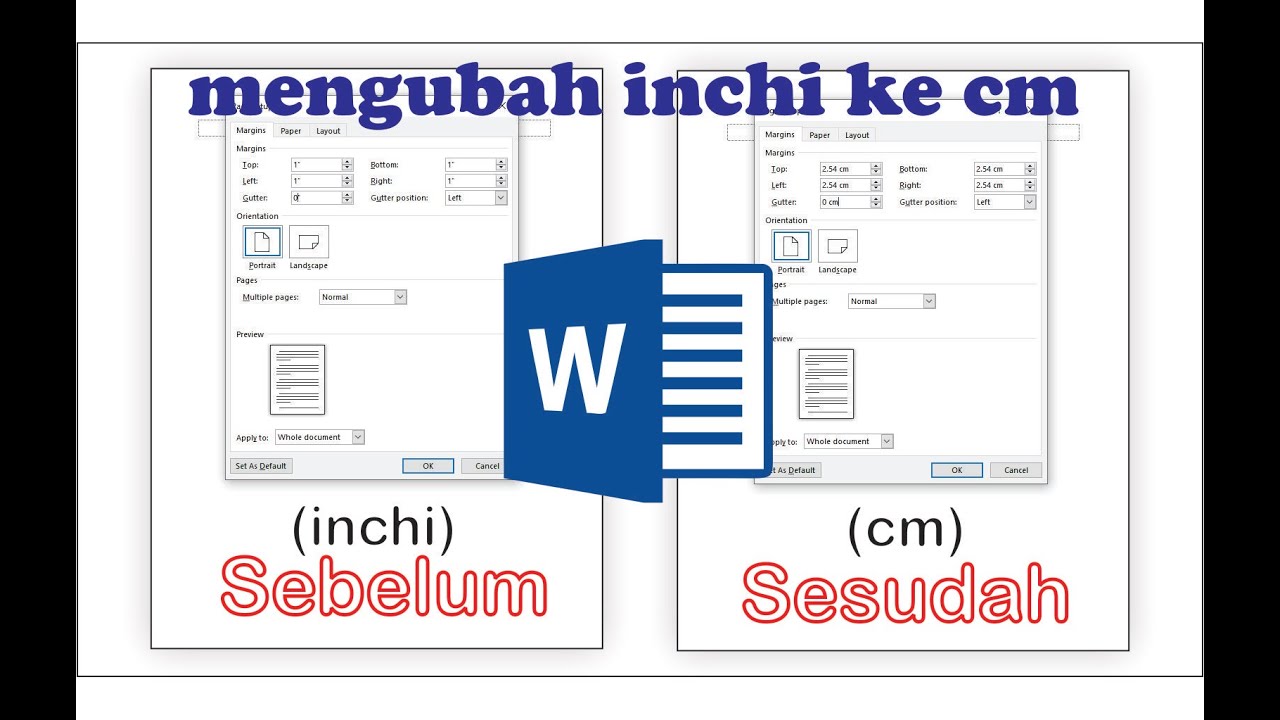
Terbukti 5 Cara Cepat mengubah ukuran centimeter word mac Tanpa Ribet
Microsoft Word di macOS menawarkan fleksibilitas tinggi dalam mengatur ukuran dokumen, termasuk satuan centimeter. Bagi pengguna yang terbiasa dengan sistem imperial, beralih ke centimeter bisa terasa menantang. Artikel ini menjelaskan cara mengubah ukuran centimeter di Word untuk Mac secara detail.
Langkah-langkah Mengubah Ukuran Centimeter di Word untuk Mac
Sebelum memulai, pastikan aplikasi Word sudah terinstal versi terbaru untuk menghindari bug pada pengaturan satuan. Buka dokumen yang ingin diubah atau buat dokumen baru sebagai percobaan. Berikut langkah-langkah yang dapat diikuti.
-
Buka menu “Word” di pojok kiri atas layar, lalu pilih “Preferences”. Jendela preferensi akan muncul dengan berbagai kategori pengaturan.
-
Di jendela Preferences, klik opsi “General”. Pada bagian “Measurement Units”, pilih “Centimeters” dari daftar dropdown.
-
Setelah memilih centimeter, tutup jendela Preferences dengan menekan tombol merah. Perubahan akan langsung diterapkan pada seluruh dokumen yang terbuka.
-
Jika ingin mengubah ukuran halaman secara spesifik, pilih menu “Layout” di toolbar. Klik tombol “Size” dan pilih ukuran kustom dengan memasukkan nilai dalam centimeter.
-
Untuk menyesuaikan margin, kembali ke tab “Layout” dan klik “Margins”. Pilih “Custom Margins” dan masukkan nilai atas, bawah, kiri, kanan dalam satuan centimeter.
-
Gunakan ruler pada tampilan “Print Layout” untuk memvisualisasikan perubahan. Pastikan ruler menampilkan angka dalam centimeter, bukan inci.
-
Jika ruler masih menunjukkan inci, klik kanan pada ruler dan pilih “Show Ruler”. Kemudian pilih “Centimeters” pada opsi satuan ruler.
-
Untuk memastikan teks tidak melampaui batas halaman, aktifkan fitur “Snap to Grid”. Pilih “View” → “Snap to Grid” dan sesuaikan grid dengan ukuran centimeter yang diinginkan.
-
Simpan pengaturan sebagai template bila ingin menggunakannya pada dokumen selanjutnya. Pilih “File” → “Save as Template” dan beri nama yang mudah diingat.
cara mengubah ukuran inchi ke cm centimeter di microsoft word – YouTube -
Terakhir, periksa hasil akhir dengan mencetak pratinjau. Pilih “File” → “Print” dan pastikan ukuran pada preview sesuai dengan nilai centimeter yang telah diatur.
Tips Tambahan untuk Akurasi Pengukuran
Akurasi pengukuran sangat penting terutama untuk dokumen teknis atau desain grafis. Berikut beberapa tips yang dapat meningkatkan presisi saat menggunakan centimeter di Word untuk Mac.
-
Aktifkan gridlines melalui “View” → “Gridlines” untuk membantu menempatkan elemen secara tepat. Gridlines akan muncul pada setiap kelipatan centimeter yang Anda tentukan.
-
Gunakan shortcut Command + Option + I untuk beralih cepat antara satuan inci dan centimeter. Shortcut ini menghemat waktu ketika Anda perlu membandingkan ukuran dalam kedua satuan.
-
Manfaatkan fitur “Document Inspector” untuk memastikan tidak ada elemen tersembunyi yang mengganggu margin. Elemen tersembunyi dapat menyebabkan pergeseran tak terduga pada layout halaman.
Masalah Umum dan Solusinya
Meskipun proses pengaturan relatif sederhana, beberapa pengguna sering menemui kendala. Berikut masalah yang paling sering muncul beserta solusinya.
-
Ruler tetap menampilkan inci meskipun satuan sudah diubah menjadi centimeter. Tutup dan buka kembali dokumen, atau restart Word untuk memaksa refresh tampilan ruler.
-
Margin tidak berubah sesuai nilai centimeter yang dimasukkan. Periksa apakah dokumen berada dalam mode “Read Mode”; ubah ke “Print Layout” terlebih dahulu.
-
Template yang disimpan tetap menggunakan satuan lama pada dokumen baru. Buka template, ulangi langkah mengubah satuan, lalu simpan kembali dengan nama berbeda.
Kesimpulan
Mengubah ukuran centimeter di Word untuk Mac dapat meningkatkan konsistensi dokumen terutama bagi profesional yang bekerja dengan standar metrik. Dengan mengikuti langkah-langkah dan tips yang dibahas, Anda dapat mengatur satuan, margin, serta ukuran halaman secara akurat tanpa kesulitan.