

Terbukti 5 Langkah Mengubah type word kw pdf Jadi PDF Berkualitas Sebelum Batas Waktu 2026
Di era digital tahun 2026, kebutuhan dokumen yang dapat dibaca di semua perangkat semakin penting. mengubah type word kw pdf menjadi PDF menjadi solusi yang paling handal.
Artikel ini memberikan panduan lengkap dan praktis untuk proses konversi tersebut.”,
“
1. Alasan Mengubah Type Word ke PDF
“: “”,
“content”: “
PDF menjamin tampilan dokumen tetap konsisten di berbagai sistem operasi.
Format ini melindungi konten dari perubahan yang tidak diinginkan. Selain itu, ukuran file PDF biasanya lebih kecil dibandingkan file Word asli.”,
“
Penggunaan PDF memudahkan proses pengarsipan karena banyak platform penyimpanan mendukungnya secara native.
Keamanan data juga meningkat karena PDF dapat dienkripsi dengan mudah. Ini menjadikannya pilihan utama bagi profesional dan perusahaan.
“,
“
2. Cara Mengubah Word menjadi PDF di Windows 2026
“: “”,
“content”: “
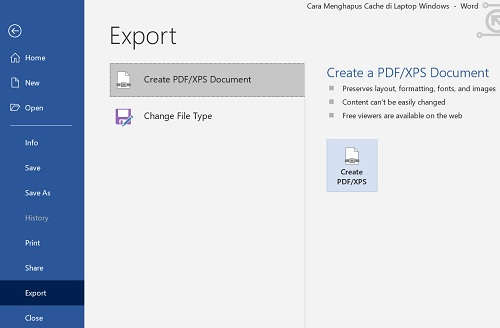
Windows 2026 menyertakan fitur built‑in yang memungkinkan ekspor langsung ke PDF. Buka dokumen Word, pilih “File” lalu “Simpan sebagai” dan pilih format PDF.
Proses konversi selesai dalam hitungan detik.”,
“
Jika memerlukan kontrol lebih, gunakan aplikasi pihak ketiga seperti PDFCreator 2026. Aplikasi ini menawarkan opsi kompresi, penambahan watermark, dan pengaturan keamanan.
Instalasi mudah dan kompatibel dengan semua versi Windows terbaru.”,
“
Setelah file PDF terbentuk, lakukan pengecekan visual menggunakan penampil PDF bawaan. Pastikan tidak ada elemen yang terpotong atau font yang berubah.
Jika ada masalah, sesuaikan pengaturan ekspor pada Word atau aplikasi konversi.
“,
“
3. Cara Mengubah Word menjadi PDF di macOS dan Linux
“: “”,
“content”: “
Pengguna macOS dapat memanfaatkan fitur “Print to PDF” yang terintegrasi. Pilih “File” → “Print”, kemudian ubah printer menjadi “Save as PDF”.
Dokumen akan disimpan dalam format PDF tanpa memerlukan software tambahan.”,
“
Di Linux, aplikasi LibreOffice menjadi pilihan utama. Buka file .docx di LibreOffice Writer, pilih “Export As” → “Export as PDF”.
Opsi kompresi dan kualitas gambar dapat diatur sebelum proses penyimpanan.”,
“
Untuk kebutuhan batch processing, gunakan perintah terminal seperti “pandoc” atau “unoconv”. Kedua tool ini mendukung konversi massal dengan skrip sederhana, cocok untuk proyek besar atau otomatisasi.
“,
“
4. Tips Optimasi PDF Setelah Konversi
“: “”,
“content”: “
Setelah konversi, periksa ukuran file dan lakukan kompresi bila diperlukan. Alat seperti Smallpdf atau iLovePDF menyediakan kompresi tanpa mengorbankan kualitas visual.
Ini penting untuk pengiriman lewat email atau upload ke cloud.”,
“
Tambahkan metadata yang relevan seperti judul, penulis, dan kata kunci. Metadata membantu pencarian dokumen di sistem manajemen file.
Pastikan informasi tersebut akurat dan konsisten dengan isi dokumen.”,
“
Jika dokumen mengandung data sensitif, aktifkan proteksi password. Kebanyakan editor PDF modern memungkinkan penetapan password untuk membuka atau mengedit file.
Gunakan kombinasi kata sandi yang kuat untuk meningkatkan keamanan.
“,
“
5. Alat dan Aplikasi Terbaik 2026 untuk Mengubah Type Word ke PDF
“: “”,
“content”: “
Adobe Acrobat Pro DC tetap menjadi standar industri dengan fitur lengkap. Selain konversi, aplikasi ini menawarkan edit teks, tanda tangan digital, dan integrasi cloud.
Versi 2026 menambahkan AI‑assisted layout correction.”,
“
Foxit PDF Editor 2026 menonjol karena kecepatan dan antarmuka yang ringan. Dukungan batch conversion dan OCR membuatnya ideal untuk dokumen berisi gambar.
Lisensinya fleksibel untuk pengguna individu maupun perusahaan.”,
“
Untuk solusi gratis, PDF24 Creator 2026 menyediakan semua fungsi dasar konversi serta fitur penggabungan dan pemisahan file. Antarmukanya berbasis web, sehingga tidak memerlukan instalasi berat.
Pilihan ini cocok untuk pengguna dengan anggaran terbatas.
“,
“
Kesimpulan
“,
“
Mengubah type word kw pdf menjadi PDF kini lebih mudah dengan beragam alat yang tersedia di semua platform. Pilihan metode tergantung pada kebutuhan keamanan, ukuran file, dan tingkat otomatisasi. Dengan mengikuti panduan ini, Anda dapat menghasilkan PDF profesional yang siap dibagikan.
“,
“
Selalu periksa hasil konversi, optimalkan ukuran, dan tambahkan proteksi bila diperlukan. Menguasai proses ini akan meningkatkan efisiensi kerja dan kualitas dokumen Anda di tahun 2026.