

7 Cara Mengedit Halaman Tanpa Mengubah Halaman Setelahnya di MC Word, Ternyata Semudah Ini
Pernahkah Anda mengalami kesulitan saat mengedit satu halaman di microsoft word, tetapi halaman setelahnya ikut berantakan? Masalah ini sering terjadi ketika pengguna tidak memahami pengaturan section breaks.
Dengan teknik yang tepat, Anda bisa mengedit halaman tertentu tanpa mengganggu tata letak halaman lainnya. Artikel ini akan memandu Anda langkah demi langkah untuk menguasai trik tersebut.
Apa Itu section breaks dan Mengapa Penting?
Section breaks adalah pemisah yang memungkinkan Anda menerapkan format berbeda pada setiap bagian dokumen. Fitur ini sangat berguna saat Anda ingin mengubah orientasi halaman, margin, atau header hanya pada satu halaman tertentu.
Tanpa section breaks, setiap perubahan akan memengaruhi seluruh dokumen. Oleh karena itu, memahami cara menggunakan section breaks adalah kunci utama untuk mengedit halaman tanpa mengubah halaman setelahnya.
Perbedaan Antara page break dan Section Break
Page break hanya memindahkan teks ke halaman baru tanpa memisahkan format. Sementara itu, section break memisahkan dokumen menjadi bagian yang independen.
Dengan section break, Anda bisa memiliki halaman potrait diikuti halaman landscape dalam satu file. Ini adalah solusi untuk mengedit halaman tanpa mengubah halaman setelahnya.
Langkah-Langkah Mengedit Halaman Tanpa Mengubah Halaman Setelahnya
Ikuti panduan berikut untuk menerapkan section break dan mengedit halaman secara mandiri. Pastikan Anda sudah memiliki dokumen yang ingin diedit.
1. Menambahkan Section Break
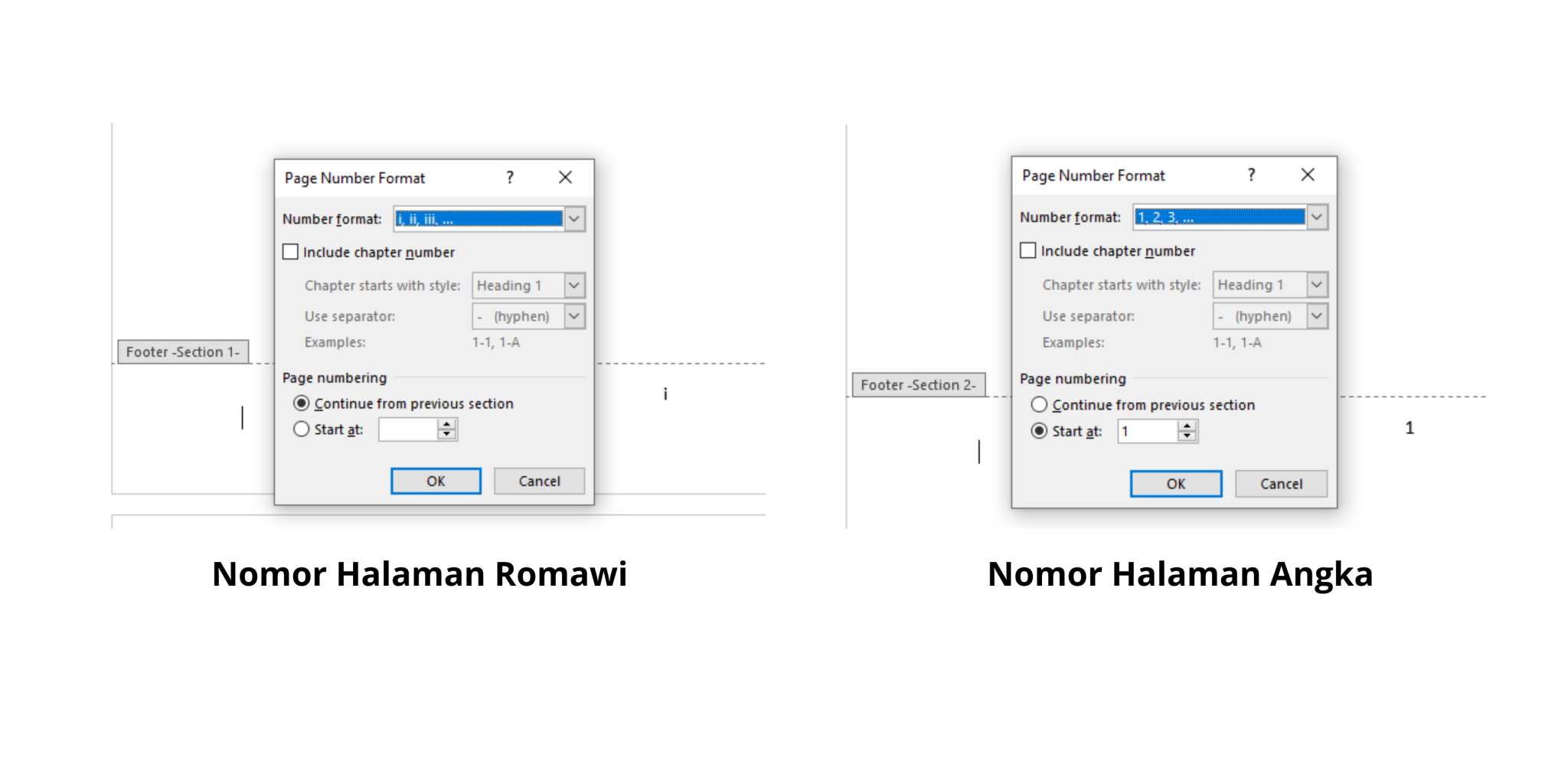
Tempatkan kursor di akhir halaman sebelum halaman yang ingin Anda edit. Buka tab Layout, lalu klik Breaks dan pilih Next Page di bawah Section Breaks.
Ulangi langkah ini di akhir halaman yang ingin diedit untuk menutup section tersebut. Dengan demikian, halaman tersebut menjadi bagian yang terpisah.
2. Menonaktifkan Link to Previous
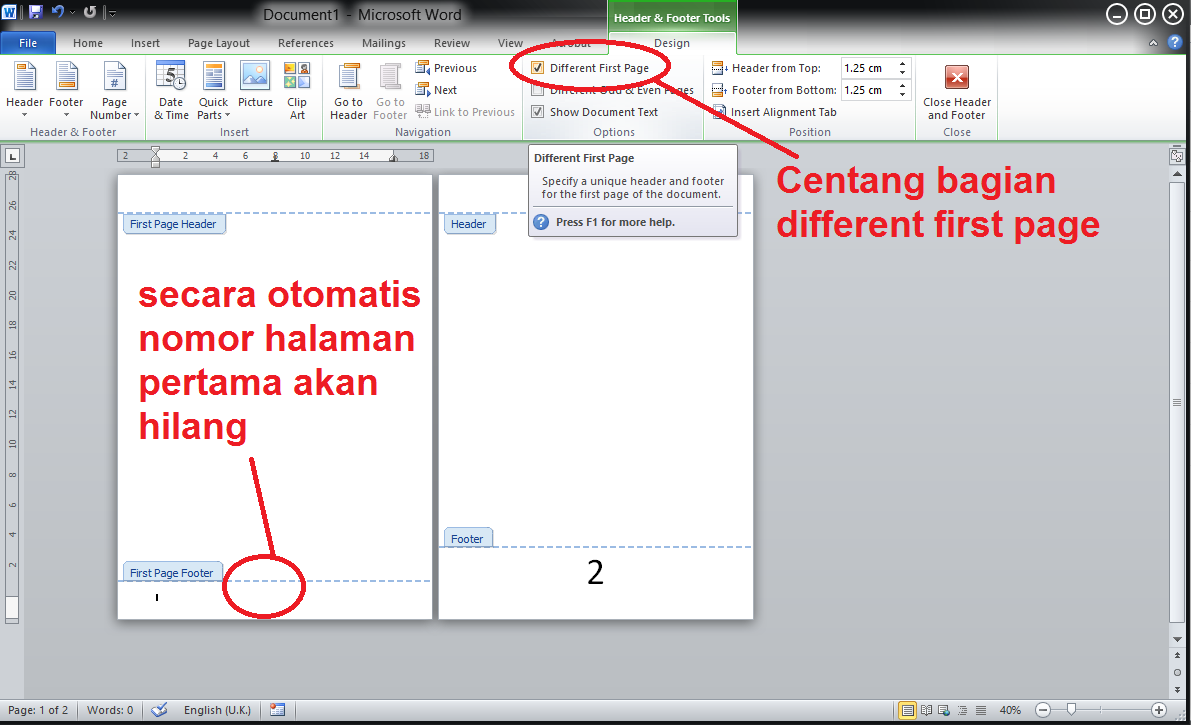
Klik dua kali pada header atau footer di halaman yang ingin diedit. Di tab Header & Footer, pastikan tombol Link to Previous tidak aktif (tidak berwarna oranye).
Jika tombol tersebut aktif, klik untuk menonaktifkannya. Langkah ini penting agar perubahan pada header atau footer tidak merambat ke halaman setelahnya.
3. Mengedit Halaman Secara Bebas
Sekarang Anda bisa mengubah margin, orientasi, atau konten halaman tersebut tanpa memengaruhi halaman lain. Misalnya, Anda bisa mengubah ukuran kertas hanya untuk halaman tertentu.
Untuk mengubah orientasi, buka tab Layout, klik Orientation, dan pilih potrait atau landscape. Perubahan ini hanya berlaku untuk section yang aktif.
Tips Menghindari Kesalahan Umum
Salah satu kesalahan paling sering adalah lupa menonaktifkan Link to Previous. Akibatnya, perubahan header atau footer tetap menyebar ke halaman setelahnya.
Selalu periksa apakah section break sudah ditempatkan dengan benar. Jika ada halaman kosong yang tidak diinginkan, Anda bisa menggunakan cara menghapus halaman di word dengan menghapus section break yang berlebih.
Jika Anda sering bekerja dengan dokumen panjang, pelajari cara memindahkan halaman di word agar pengeditan lebih efisien. Trik ini akan menghemat waktu saat menyusun ulang konten.
Kesimpulan
Mengedit halaman tanpa mengubah halaman setelahnya di Microsoft Word sangat mungkin dilakukan dengan section breaks. Fitur ini memberikan fleksibilitas penuh dalam mengatur format dokumen.
Dengan menguasai teknik ini, Anda bisa bekerja lebih rapi dan profesional. Jangan lupa untuk selalu memeriksa pengaturan header dan footer agar perubahan tidak merambat ke halaman lain.