

7 Trik Rahasia Cara Mengatasi Word yang Spasinya Berubah Sebelum Error Makin Parah
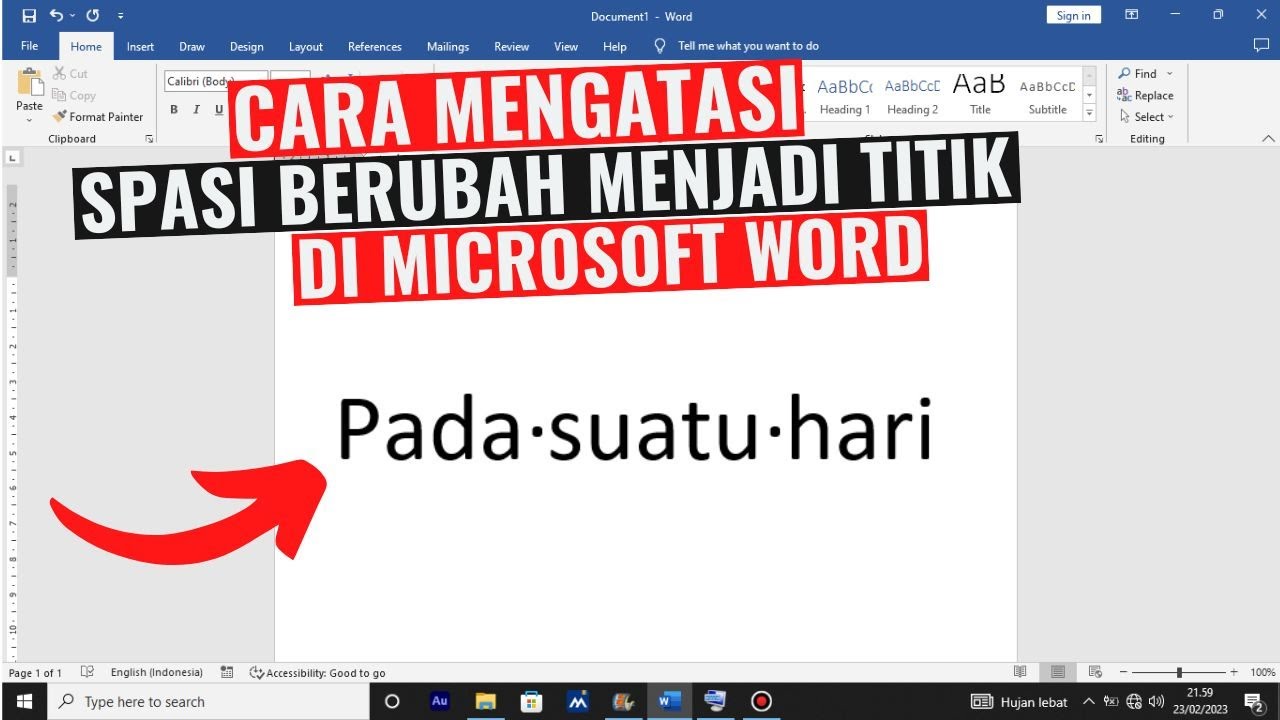
Spasi yang berubah secara tiba-tiba di Microsoft Word sering membuat dokumen terlihat berantakan. Masalah ini bisa terjadi karena pengaturan format yang tidak sengaja terpengaruh. Untungnya, ada beberapa cara mudah untuk mengatasinya.
Anda tidak perlu khawatir jika menghadapi situasi hidup yang berubah karena masalah teknis ini. Dengan panduan berikut, Anda bisa mengembalikan spasi seperti semula dalam hitungan menit.
Penyebab spasi di word Berubah Secara Otomatis
Spasi yang berubah biasanya disebabkan oleh fitur otomatis seperti line spacing default. Microsoft Word memiliki pengaturan bawaan yang bisa menyesuaikan jarak antar baris.
Selain itu, menyalin teks dari sumber lain juga memicu perubahan format. Ini sering terjadi ketika Anda mempaste konten dari web atau dokumen lain.
Faktor Format Paragraf yang Tidak Konsisten
Pengaturan paragraf yang berbeda antar bagian dokumen bisa membuat spasi terlihat tidak rapi. Misalnya, ada paragraf yang menggunakan spasi ganda sementara yang lain spasi tunggal.
Kesalahan ini umum terjadi saat menggabungkan beberapa file. Anda perlu memeriksa opsi line and paragraph spacing untuk menyamakan format.
Cara Mengatur Spasi Antar Baris dan Paragraf
Langkah pertama adalah blok teks yang spasinya bermasalah. Kemudian, buka tab Home dan cari ikon Line and Paragraph Spacing di grup Paragraph.
Pilih opsi seperti 1.0 untuk spasi tunggal atau 1.5 untuk jarak sedang. Jika ingin lebih detail, klik Line Spacing Options untuk membuka jendela pengaturan.
Di jendela tersebut, Anda bisa memilih jenis spasi seperti single, double, atau multiple. Jangan lupa klik OK agar perubahan diterapkan.
Menggunakan Shortcut Keyboard untuk Mempercepat
Tekan Ctrl + 1 untuk spasi tunggal, Ctrl + 2 untuk spasi ganda, atau Ctrl + 5 untuk spasi 1,5 baris. Shortcut ini sangat praktis untuk mengedit dokumen panjang.
Dengan cara ini, Anda tidak perlu membuka menu setiap kali. Pastikan Anda sudah memblok teks yang ingin diubah sebelum menekan kombinasi tombol.
Memperbaiki Spasi Antar Huruf yang Tidak Normal
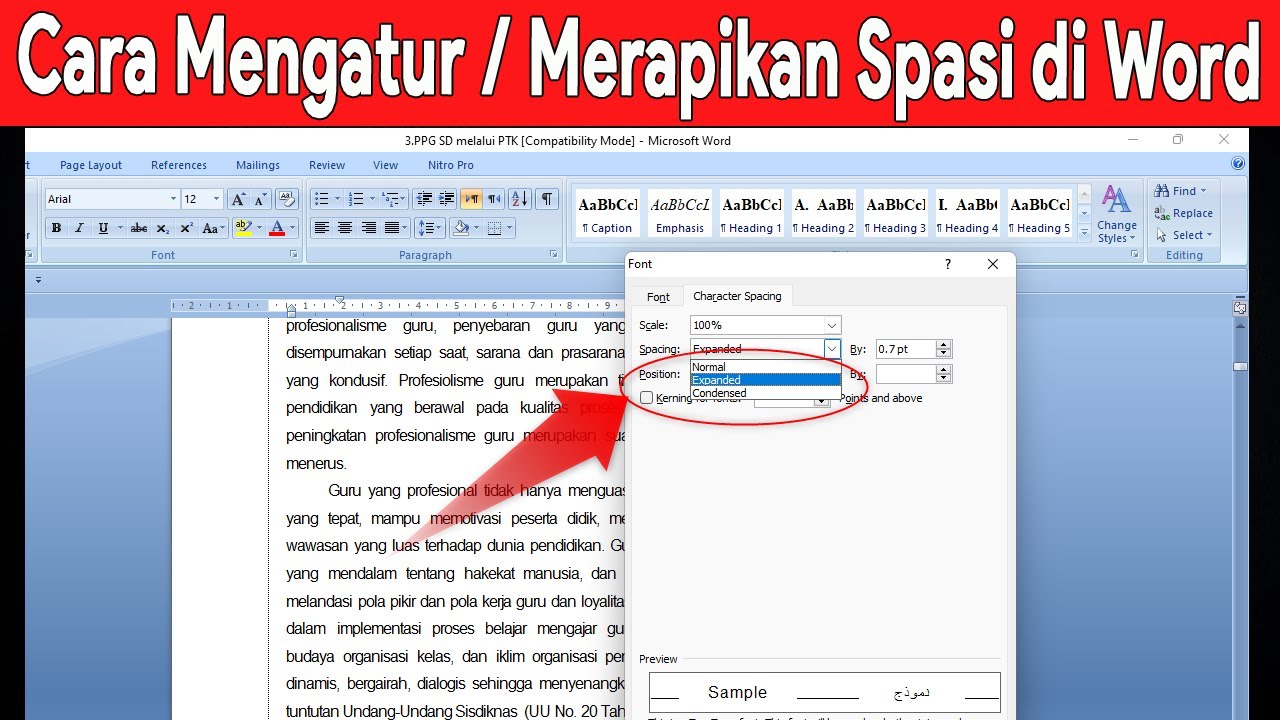
Kadang spasi antar huruf juga berubah akibat pengaturan character spacing. Untuk mengatasinya, blok teks lalu buka dialog Font dengan mengklik panah kecil di pojok kanan grup Font.
Pilih tab Advanced atau Character Spacing, lalu atur opsi Spacing menjadi Normal. Jika ingin merenggangkan, pilih Expanded; jika merapatkan, pilih Condensed.
Perubahan ini berguna untuk judul atau teks yang perlu tampil lebih rapat. Pastikan Anda mengecek pratinjau sebelum menyimpan.
Mengembalikan Pengaturan Default Word
Jika masalah spasi terjadi di seluruh dokumen baru, Anda bisa mengatur ulang default. Buka tab Design, lalu klik Paragraph Spacing dan pilih Default.
Word akan mengembalikan spasi ke pengaturan standar pabrik. Cara ini efektif untuk mengatasi perubahan yang tidak diinginkan tanpa mengedit manual satu per satu.
Anda juga bisa menyimpan pengaturan ini sebagai template. Dengan begitu, dokumen baru akan langsung menggunakan format yang konsisten.
Kesimpulan
Spasi yang berubah di Word bukan masalah besar jika Anda tahu langkah perbaikannya. Mulai dari mengatur line spacing hingga character spacing, semua bisa dilakukan dengan cepat.
Praktikkan cara-cara di atas agar dokumen Anda selalu rapi. Jangan biarkan masalah kecil ini menghambat produktivitas Anda dalam menulis.