

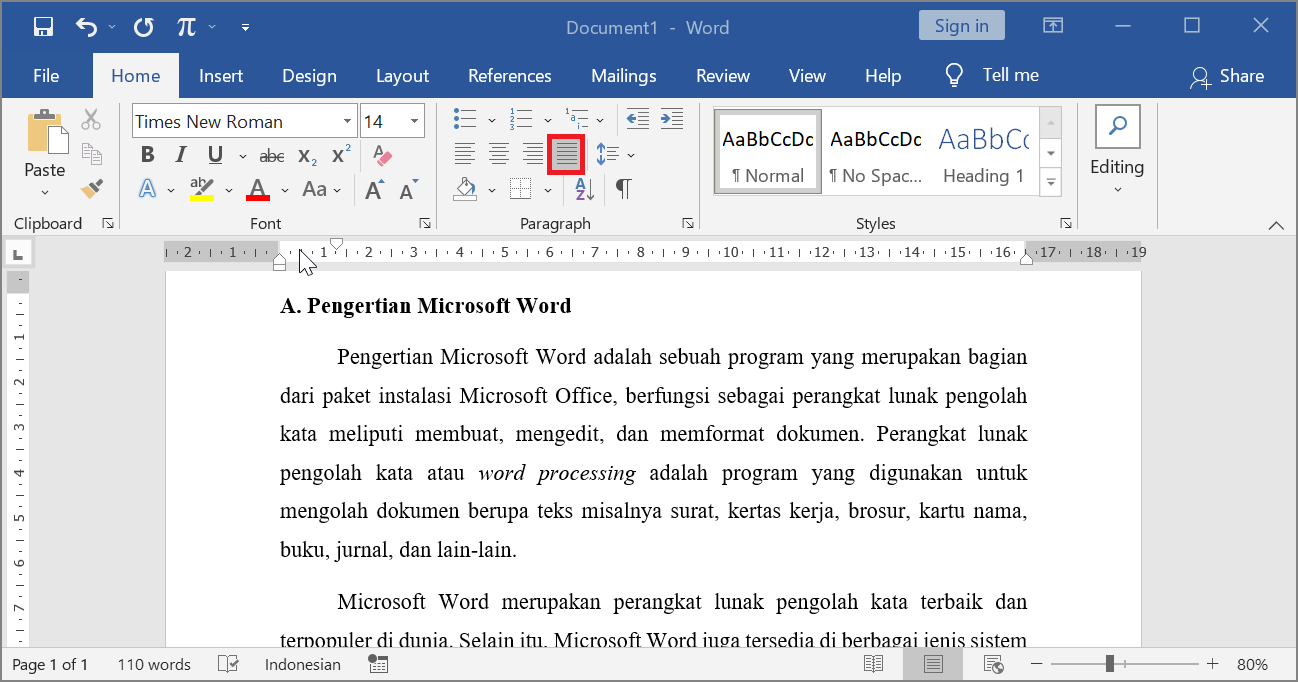
5 Cara Mengatur Agar Word Tulisan di Word Tidak Berubah yang Jarang Diketahui
Banyak pengguna merasa frustrasi ketika format tulisan di Microsoft Word tiba-tiba berubah tanpa sebab. Masalah ini sering terjadi saat menyalin teks dari sumber lain atau ketika fitur otomatis Word bekerja terlalu aktif.
Artikel ini akan membahas cara mengatur agar word tulisan di word tidak berubah secara permanen. Anda akan mempelajari pengaturan dasar hingga trik lanjutan untuk menjaga format dokumen tetap konsisten.
Menggunakan Fitur Paste Special untuk Menjaga Format
Salah satu penyebab utama perubahan format adalah proses menempelkan teks dari luar Word. Saat Anda menekan Ctrl+V, Word secara default mencoba mempertahankan format asli yang seringkali berbeda.
Gunakan pintasan Ctrl+Alt+V atau klik kanan lalu pilih Paste Special untuk memilih opsi Keep Text Only. Cara ini akan membuang semua format asing dan hanya menyisakan teks polos.
Mengatur Default Paste Options
Anda bisa mengubah pengaturan default agar Word selalu menempelkan teks tanpa format. Buka menu File > Options > Advanced, lalu cari bagian Cut, copy, and paste.
Pada setiap opsi dropdown, pilih Keep Text Only untuk semua kategori seperti Pasting from other programs. Setelah itu, Word tidak akan lagi mengubah format tulisan secara otomatis.
Menonaktifkan Fitur AutoCorrect yang Mengganggu
Fitur AutoCorrect sering mengubah tulisan secara sepihak, misalnya mengubah huruf kecil menjadi kapital atau mengganti kata tertentu. Ini adalah penyebab umum kenapa word tidak bisa mengetik sesuai keinginan.
Untuk menonaktifkannya, buka File > Options > Proofing > AutoCorrect Options. Hapus centang pada opsi seperti Capitalize first letter of sentences dan Replace text as you type.
Mematikan AutoFormat Saat Mengetik
AutoFormat juga dapat mengubah format seperti garis bawah otomatis atau hyperlink. Di tab AutoFormat As You Type, nonaktifkan semua opsi yang tidak Anda perlukan.
Dengan mematikan fitur ini, Anda bisa mengatur indentasi di word secara manual tanpa campur tangan program. Dokumen akan tetap sesuai dengan keinginan Anda.
Mengelola Gaya (Styles) dengan Bijak
Gaya atau Styles di Word sangat berguna untuk konsistensi, tetapi bisa menjadi bumerang jika tidak dipahami. Saat Anda menerapkan gaya tertentu, seluruh format paragraf bisa berubah.
Sebelum mengetik, pastikan Anda memilih gaya Normal atau membuat gaya kustom sendiri. Cara merapikan tulisan di word agar sejajar juga bisa dilakukan dengan mengatur gaya paragraf pada tab Home.
Membuat Gaya Kustom untuk Dokumen Spesifik
Buka panel Styles dengan menekan Alt+Ctrl+Shift+S. Klik ikon New Style dan atur font, ukuran, spasi, serta indentasi sesuai kebutuhan.
Simpan gaya tersebut sebagai New documents based on this template agar bisa digunakan di semua dokumen baru. Ini adalah cara mengatur jarak antar huruf di word secara permanen.
Mengunci Bagian Tertentu agar Tidak Berubah
Jika Anda ingin bagian tertentu dari dokumen tidak bisa diedit atau diformat ulang, gunakan fitur Restrict Editing. Buka tab Review > Restrict Editing.
Centang Allow only this type of editing in the document dan pilih No changes (Read only). Anda juga bisa mengecualikan bagian tertentu dengan memilih teks lalu klik Exceptions.
Cara ini sangat berguna saat Anda berbagi dokumen dengan orang lain. Cara memindahkan halaman di word juga tidak akan memengaruhi teks yang sudah dikunci.
Kesimpulan
Mengatur agar tulisan di Word tidak berubah memerlukan pemahaman tentang beberapa fitur kunci seperti Paste Special, AutoCorrect, dan Styles. Dengan menerapkan langkah-langkah di atas, Anda bisa bekerja lebih efisien tanpa khawatir format berantakan.
Jangan lupa untuk selalu menyimpan pengaturan setelah melakukan perubahan. Jika Anda sering mengalami masalah format, coba periksa juga apakah ada add-in pihak ketiga yang mengganggu kinerja Word.