

5 Cara Mencari dan Mengubah Kata Menjadi Enter di Word yang Jarang Diketahui
Apakah Anda sering menyalin teks dari sumber lain dan mendapati formatnya berantakan? Salah satu masalah yang umum adalah spasi atau tanda baca yang tidak rapi, yang seharusnya menjadi enter atau baris baru. Untungnya, Microsoft Word memiliki fitur canggih untuk mencari dan mengubah kata menjadi enter secara otomatis.
Artikel ini akan membahas tujuh cara efektif untuk melakukan tugas tersebut. Anda akan belajar menggunakan fitur find and replace, Autocorrect, dan trik lain yang akan menghemat waktu Anda. Simak panduan lengkapnya di bawah ini.
Mengapa Perlu Mengubah Kata Menjadi Enter di Word?
Banyak pengguna Word menghadapi dokumen dengan teks yang menggumpal dalam satu paragraf panjang. Ini sering terjadi saat menyalin teks dari PDF, email, atau halaman web.
Dengan mengubah kata tertentu menjadi enter, Anda bisa merapikan tulisan di word agar sejajar dan mudah dibaca. Misalnya, Anda bisa mengubah setiap titik koma menjadi baris baru dalam daftar.
Cara 1: Menggunakan Find and Replace untuk Mengubah Kata Menjadi Enter
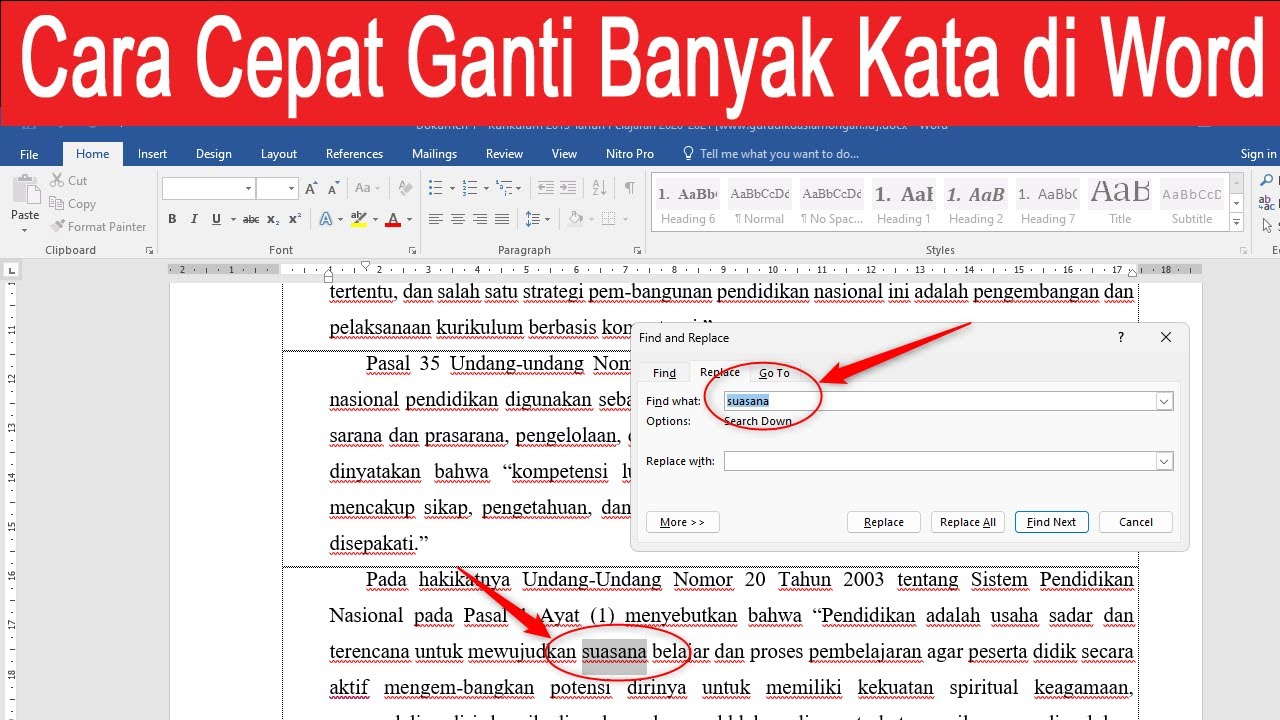
Fitur Find and Replace adalah alat paling ampuh untuk mengganti teks dengan karakter khusus seperti enter. Tekan tombol Ctrl + H pada keyboard untuk membuka jendela Find and Replace.
Pada kolom Find what, ketikkan kata atau simbol yang ingin Anda ubah, misalnya koma atau titik. Pada kolom Replace with, Anda tidak bisa langsung mengetik enter, melainkan harus menggunakan kode khusus.
Langkah Detail Menggunakan Kode Khusus
Klik tombol More >> untuk membuka opsi lanjutan. Letakkan kursor di kolom Replace with, lalu klik tombol Special dan pilih Paragraph Mark.
Anda juga bisa mengetikkan kode ^p secara manual di kolom Replace with. Setelah itu, klik Replace All untuk mengubah semua kemunculan kata menjadi enter dalam sekejap.
Cara 2: Mengganti Spasi Berlebih dengan Enter
Kadang dokumen memiliki spasi ganda yang ingin Anda ubah menjadi baris baru. Caranya sama dengan cara pertama, yaitu menggunakan Find and Replace.
Pada kolom Find what, ketikkan dua spasi atau lebih. Pada kolom Replace with, masukkan kode ^p. Ini akan mengubah setiap spasi berlebih menjadi enter.
Cara 3: Mengubah Tanda Baca Tertentu Menjadi Enter
Anda bisa mengubah tanda baca seperti titik, koma, atau titik koma menjadi enter. Misalnya, untuk mengubah setiap titik menjadi baris baru, ketik . (titik) di kolom Find what.
Di kolom Replace with, masukkan .^p agar titik tetap dipertahankan dan setelahnya langsung enter. Ini sangat berguna untuk merapikan daftar atau kalimat yang dipisahkan titik.
Cara 4: Menggunakan Autocorrect untuk Pengubahan Otomatis
Jika Anda sering melakukan pengubahan yang sama, fitur Autocorrect bisa menjadi solusi. Buka File > Options > Proofing > Autocorrect Options.
Pada kolom Replace, masukkan kata atau simbol yang ingin diubah, misalnya /br. Pada kolom With, masukkan kode ^p. Klik Add, lalu OK. Setelah itu, setiap kali Anda mengetik /br, Word akan otomatis menggantinya dengan enter.
Cara 5: Mengganti Kata dengan Enter di Seluruh Dokumen Sekaligus
Fitur Find and Replace memungkinkan Anda mengganti semua kemunculan kata dalam satu klik. Pastikan Anda telah memilih opsi Replace All untuk efisiensi maksimal.
Namun, berhati-hatilah karena fitur ini tidak bisa di-undo secara massal jika Anda salah. Sebaiknya simpan salinan dokumen sebelum melakukan penggantian besar-besaran.
Cara 6: Mengubah Kata Menjadi Enter dengan VBA Macro
Bagi pengguna mahir, VBA Macro dapat mengotomatiskan proses yang lebih kompleks. Tekan Alt + F11 untuk membuka editor VBA, lalu buat modul baru.
Ketikkan kode sederhana seperti berikut: Selection.Find.Execute FindText:=”kata_lama”, ReplaceWith:=vbCr. Jalankan macro untuk mengubah kata menjadi enter secara instan.
Cara 7: Menggunakan Fitur Find and Replace dengan Wildcard
Wildcard memungkinkan pencarian yang lebih fleksibel, misalnya mengubah semua angka atau huruf tertentu menjadi enter. Aktifkan opsi Use wildcards di jendela Find and Replace.
Contoh, jika ingin mengubah setiap karakter setelah tanda titik menjadi baris baru, gunakan pola .? di Find what dan ^p di Replace with. Ini sangat berguna untuk teks yang tidak seragam.
Tips Merapikan Dokumen Setelah Mengubah Kata Menjadi Enter
Setelah Anda berhasil mengubah kata menjadi enter, dokumen mungkin masih perlu dirapikan. Gunakan fitur rata tengah di word atau cara mengatur kiri kanan word untuk membuat tampilan lebih profesional.
Anda juga bisa memanfaatkan cara memiringkan tulisan di word untuk memberi penekanan pada bagian tertentu. Jangan lupa untuk melakukan cara cek jumlah kata di word agar sesuai dengan batas yang ditentukan.
Kesimpulan
Mengubah kata menjadi enter di Word sangat mudah jika Anda tahu triknya. Fitur Find and Replace dengan kode ^p adalah solusi utama yang bisa Anda gunakan kapan saja.
Dengan menguasai tujuh cara di atas, Anda bisa merapikan dokumen dengan cepat dan efisien. Praktikkan langkah-langkah ini untuk meningkatkan produktivitas menulis Anda.