

Ternyata Selama Ini Salah: 7 Cara Mengubah Ukuran Cm di Ms Word Agar Dokumen Rapi dan Profesional
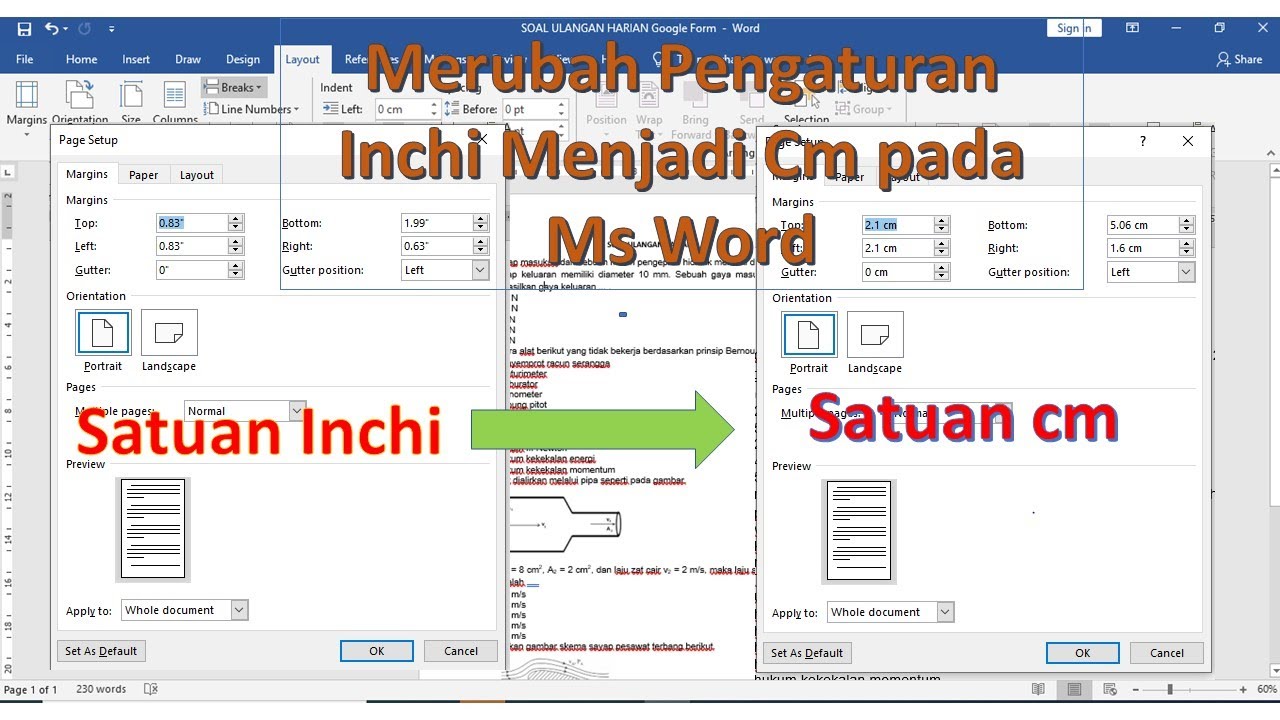
Mengubah ukuran cm di MS Word adalah keterampilan dasar yang sering dibutuhkan saat menyusun dokumen resmi, skripsi, atau laporan kerja. Pengaturan satuan ini penting agar margin dan ukuran kertas sesuai dengan standar yang diminta.
Banyak pengguna masih bingung karena Word secara default menggunakan satuan inci, bukan sentimeter. Padahal, prosesnya cukup sederhana dan bisa dilakukan dalam beberapa langkah saja.
Mengubah Satuan Ukuran dari Inci ke Cm
Word memungkinkan kamu mengganti satuan penggaris dan margin dari inci ke cm melalui menu pengaturan lanjutan. Langkah ini akan berlaku untuk semua dokumen baru yang kamu buat di perangkat tersebut.
Langkah Mengubah Satuan di Word Windows
Pertama, buka aplikasi Word dan klik menu File yang berada di pojok kiri atas. Kemudian pilih Options untuk masuk ke jendela pengaturan program.
Setelah jendela Word Options terbuka, pilih tab Advanced dan gulir ke bawah hingga menemukan bagian Display. Cari opsi Show measurements in units of dan ganti nilainya dari Inches menjadi Centimeters.
Terakhir, klik OK untuk menyimpan perubahan dan perhatikan penggaris serta margin dokumen kini sudah menampilkan satuan cm. Cara ini juga berlaku untuk mengubah ukuran kertas pada Adobe Illustrator jika kamu sering berpindah aplikasi desain.
Mengubah Satuan di Word untuk Mac
Pengguna Mac tidak perlu khawatir karena prosesnya hampir sama. Buka menu Word di bagian atas layar, lalu pilih Preferences dan masuk ke menu General.
Pada bagian Measurement units, pilih Centimeters dan tutup jendela preferensi. Semua dokumen yang kamu buka akan langsung menyesuaikan satuan tersebut tanpa perlu mengulang pengaturan.
Cara Mengatur Margin dengan Satuan Cm
Setelah satuan berhasil diubah, kamu bisa langsung mengatur margin dokumen sesuai kebutuhan. Margin standar untuk karya tulis ilmiah di Indonesia biasanya 4-4-3-3 cm atau 3-3-2-2 cm.
Buka tab Layout, klik Margins, lalu pilih Custom Margins untuk memasukkan angka secara manual. Masukkan nilai pada kolom Top, Bottom, Left, dan Right sesuai dengan satuan cm yang sudah aktif.
Jika dokumenmu memiliki banyak bagian, pastikan pengaturan margin diterapkan ke seluruh dokumen agar konsisten. Hal ini juga membantu saat kamu ingin mengubah ukuran foto P3K atau dokumen lain yang membutuhkan presisi tinggi.
Mengubah Ukuran Kertas ke Format Cm
Selain margin, ukuran kertas juga bisa diatur menggunakan satuan cm di Word. Buka tab Layout, klik Size, lalu pilih More Paper Sizes untuk melihat pengaturan lengkap.
Pada kolom Width dan Height, kamu bisa memasukkan ukuran kertas dalam cm seperti A4 (21 x 29,7 cm) atau F4 (21,5 x 33 cm). Setelah itu klik OK dan kertas akan menyesuaikan secara otomatis.
Pengaturan ini sangat berguna ketika kamu ingin mencetak dokumen dengan ukuran non-standar. Kamu juga bisa memanfaatkan fitur ini untuk mengubah ukuran foto menjadi 4X6 atau mengubah ukuran size PDF sebelum dicetak.
Tips Mengatasi Halaman Kosong Setelah Mengubah Ukuran
Setelah mengubah ukuran cm di MS Word, kadang muncul halaman kosong di akhir dokumen. Hal ini biasanya disebabkan oleh tanda paragraf tersembunyi yang tidak ikut terhapus saat margin diubah.
Untuk mengatasinya, tekan Ctrl + Shift + 8 agar tanda paragraf (¶) terlihat. Jika tanda tersebut berada di halaman kosong terakhir, blok dan ubah ukuran fontnya menjadi 1 pt lalu tekan Enter.
Cara lain adalah mengurangi margin bawah melalui Layout > Margins > Custom Margins hingga 0,3 inch. Ini akan menarik tanda paragraf ke halaman sebelumnya dan menghilangkan halaman kosong.
Jika halaman kosong tetap muncul, kamu bisa memilih metode mengubah ukuran foto 500kb atau menyimpan dokumen sebagai PDF tanpa halaman kosong. Gunakan fitur Save As dan tentukan rentang halaman yang ingin disimpan.
Kesimpulan
Mengubah ukuran cm di MS Word adalah proses yang mudah dan berdampak besar pada kerapian dokumen. Dengan mengikuti langkah di atas, kamu bisa bekerja lebih efisien tanpa perlu mengonversi satuan secara manual.
Pastikan untuk selalu memeriksa hasil akhir sebelum mencetak atau membagikan dokumen. Pengaturan yang benar akan membuat dokumenmu terlihat profesional dan sesuai standar.