

Ternyata Begini Cara Mudah Mengubah Tulisan Kapital Besar Menjadi Kecil di Word 2010
Mengetik dokumen sering kali menghasilkan huruf kapital yang tidak diinginkan. Anda tidak perlu mengetik ulang satu per satu karena Microsoft Word 2010 menyediakan fitur praktis untuk mengubah format tersebut. Artikel ini akan memandu Anda melalui beberapa metode cepat dan efektif untuk merapikan teks.
Menggunakan Shortcut Keyboard untuk Mengubah Kapitalisasi
Cara tercepat untuk mengubah tulisan kapital besar menjadi kecil adalah dengan memanfaatkan tombol Shift dan F3. Cukup blokir teks yang ingin diubah, lalu tekan tombol Shift + F3 secara bersamaan.
Setiap kali Anda menekan kombinasi tersebut, format teks akan berubah secara bergantian. Urutannya dimulai dari huruf pertama besar, kemudian semua huruf kapital, lalu kembali menjadi huruf kecil semua.
Metode ini sangat berguna untuk memperbaiki teks yang tidak sengaja diketik dengan Caps Lock aktif. Anda juga bisa menggunakannya untuk merapikan judul atau subjudul agar konsisten dengan gaya penulisan yang diinginkan.
Mengubah Kapitalisasi Melalui Menu change case di Ribbon
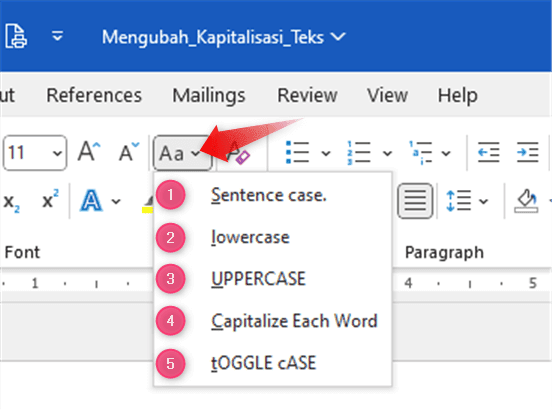
Jika Anda lebih suka menggunakan menu, Word 2010 menyediakan opsi Change Case yang mudah diakses. Fitur ini terletak di tab Beranda (Home) pada grup Font di bagian atas jendela Word.
Langkah-Langkah Menggunakan Change Case
- Blokir atau sorot teks yang ingin Anda ubah formatnya.
- Klik ikon Change Case yang biasanya bergambar huruf Aa di toolbar.
- Pilih opsi yang sesuai seperti Sentence case, lowercase, UPPERCASE, Capitalize Each Word, atau tOGGLE cASE.
Opsi Sentence case akan membuat huruf pertama pada setiap kalimat menjadi besar. Sementara itu, pilihan lowercase akan mengubah seluruh teks menjadi huruf kecil tanpa kecuali.
Fitur ini sangat membantu ketika Anda ingin melakukan cara merapikan tulisan di word secara menyeluruh. Dengan sekali klik, seluruh paragraf bisa diformat ulang tanpa perlu mengedit manual.
Menggunakan Kotak Dialog Font untuk Kontrol Lebih Lanjut
Selain dua metode di atas, Anda juga bisa menggunakan kotak dialog Font untuk mengatur efek kapitalisasi. Cara ini memberikan kontrol lebih detail terhadap tampilan teks yang sedang diedit.
Pertama, blokir teks yang ingin diubah, lalu tekan Ctrl + D untuk membuka jendela Font. Pada bagian Effects, Anda akan menemukan kotak centang dengan label Small Caps dan All Caps.
Jika Anda mencentang All Caps, seluruh teks akan tampil sebagai huruf besar, namun bisa dikembalikan ke kondisi semula dengan menghilangkan centang tersebut. Sedangkan Small Caps akan membuat huruf kecil terlihat seperti versi mini dari huruf kapital.
Perlu diingat bahwa perubahan melalui kotak dialog ini bersifat permanen pada dokumen, tetapi Anda bisa membatalkannya dengan menekan Ctrl + Z. Ini adalah alternatif yang baik jika Anda ingin menerapkan gaya tertentu pada jenis tulisan di word.
Mengubah huruf kapital di Awal Kata Secara Otomatis
Word 2010 juga memiliki fitur AutoCorrect yang secara otomatis mengubah huruf pertama besar di setiap kalimat. Anda bisa menyesuaikan pengaturan ini agar sesuai dengan kebutuhan penulisan Anda.
Untuk mengaksesnya, klik File, lalu pilih Options, dan masuk ke menu Proofing. Setelah itu, klik tombol AutoCorrect Options dan atur pada tab AutoCorrect.
Di sana Anda akan menemukan berbagai opsi seperti Capitalize first letter of sentences dan Correct accidental usage of cAPS LOCK key. Anda bisa mencentang atau menghilangkan centang sesuai preferensi.
Dengan mengaktifkan fitur ini, Word akan secara otomatis memperbaiki kesalahan kapitalisasi saat Anda mengetik. Ini sangat membantu untuk menghindari kesalahan huruf pertama besar di word yang sering terjadi pada dokumen resmi.
Mengubah Format Teks pada Seluruh Dokumen Sekaligus
Jika Anda ingin mengubah seluruh isi dokumen dari huruf kapital menjadi huruf kecil, cara termudah adalah dengan memilih semua teks terlebih dahulu. Gunakan kombinasi Ctrl + A untuk memblokir seluruh konten dokumen.
Setelah semua teks terpilih, tekan Shift + F3 atau gunakan menu Change Case untuk mengubah formatnya secara serentak. Ini akan menghemat waktu jika dokumen Anda sangat panjang dan penuh dengan huruf kapital.
Namun, perlu diperhatikan bahwa metode ini akan mengubah semua teks tanpa terkecuali. Pastikan Anda sudah menyimpan salinan dokumen asli jika ingin mempertahankan format tertentu.
Untuk hasil yang lebih presisi, Anda bisa menggunakan fitur Find and Replace untuk mencari teks tertentu dan menggantinya dengan format yang diinginkan. Fitur ini berguna jika Anda hanya ingin mengubah sebagian kata atau frasa tertentu saja.
Dengan menguasai teknik-teknik di atas, Anda tidak perlu lagi bingung saat harus mengubah tulisan kapital besar menjadi kecil di Word 2010. Setiap metode memiliki kelebihan masing-masing, jadi pilihlah yang paling sesuai dengan kebutuhan Anda. Semoga panduan ini bermanfaat dan membuat pekerjaan Anda lebih efisien.
Kesimpulan
Mengubah huruf kapital menjadi huruf kecil di Word 2010 sangatlah mudah jika Anda mengetahui trik yang tepat. Gunakan shortcut Shift + F3 untuk perubahan cepat atau menu Change Case untuk opsi yang lebih variatif.
Jangan lupa untuk memanfaatkan fitur AutoCorrect agar kesalahan ketik kapital tidak terulang di masa mendatang. Dengan begitu, Anda bisa fokus pada isi dokumen tanpa khawatir soal format huruf.