

Rahasia Mengubah Ukuran Dari 100 di Word dalam Langkah Praktis yang Wajib Dicoba Sekarang
Mengatur ukuran font menjadi 100 di Microsoft Word sering dibutuhkan untuk membuat judul atau poster yang mencolok. Artikel ini menjelaskan cara melakukannya secara tepat dan cepat.
Mengapa Memilih Ukuran 100?
Ukuran 100 memberikan dampak visual yang kuat, terutama pada materi presentasi atau cetak besar. Dengan ukuran tersebut, teks mudah terbaca bahkan dari jarak jauh.
Selain estetika, penggunaan ukuran besar dapat menyoroti poin penting tanpa mengandalkan elemen grafis tambahan. Namun, penyesuaian harus dilakukan dengan hati-hati agar tidak merusak tata letak.
Langkah-Langkah Mengubah ukuran font di Word
Berikut ini adalah rangkaian langkah yang dapat Anda ikuti untuk mengubah ukuran menjadi 100 tanpa mengganggu format dokumen.
-
Pilih teks yang ingin diubah, kemudian klik tab “Beranda” pada pita menu. Di bagian “Font”, klik kotak ukuran dan ketik angka 100, lalu tekan Enter.
-
Jika Anda ingin menerapkan ukuran 100 pada seluruh dokumen, tekan Ctrl+A untuk menyorot semua teks. Setelah itu, ulangi proses pengaturan ukuran pada kotak Font.
-
Gunakan pintasan keyboard dengan menekan Ctrl+Shift+P, ketik 100, lalu tekan Enter untuk mempercepat perubahan. Metode ini sangat berguna bagi pengguna yang sering mengedit dokumen.
-
Untuk mengubah ukuran pada judul otomatis, pilih style “Judul 1” di galeri Styles. Klik kanan style tersebut, pilih “Modify”, ubah ukuran font menjadi 100, lalu terapkan.
-
Jika dokumen memiliki tabel, pilih sel yang berisi teks, kemudian ikuti prosedur perubahan ukuran pada tab “Layout” tabel. Pastikan kolom cukup lebar untuk menampung teks besar.
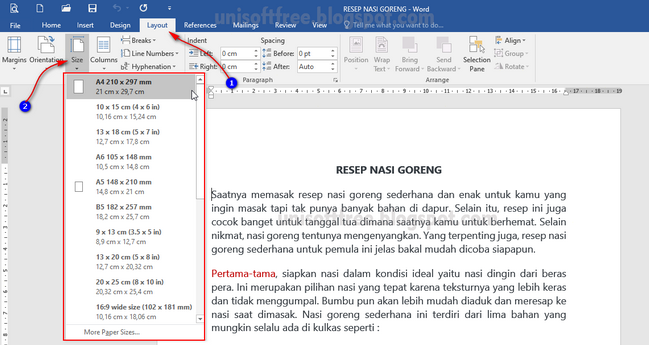
Mengatur Ukuran Kertas di Ms Word -
Gunakan fitur “Zoom” di kanan bawah jendela untuk melihat hasil perubahan secara keseluruhan. Dengan memperbesar tampilan, Anda dapat memastikan teks tidak terpotong.
-
Setelah ukuran 100 diterapkan, periksa margin dokumen pada tab “Layout”. Sesuaikan margin jika diperlukan agar teks tidak melampaui batas halaman.
-
Jika Anda menggunakan header atau footer, aktifkan area tersebut dengan double‑click, lalu ubah ukuran font di bagian tersebut. Hal ini menjaga konsistensi tampilan di seluruh halaman.
-
Untuk pencetakan, lakukan preview dengan menekan Ctrl+P dan pilih “Print Preview”. Pastikan teks terlihat proporsional pada kertas sebelum mencetak secara massal.
-
Terakhir, simpan dokumen dengan nama baru agar versi asli tetap terjaga. Penyimpanan terpisah memudahkan Anda kembali ke versi sebelumnya bila diperlukan.
Dengan mengikuti langkah‑langkah di atas, Anda dapat mengubah ukuran font menjadi 100 tanpa mengganggu elemen lain dalam dokumen.
Tips Agar Tampilan Tetap Profesional
Selalu perhatikan kontras antara teks berukuran besar dan latar belakang, gunakan warna yang mudah dibaca. Hindari penggunaan font dekoratif yang sulit dipahami pada ukuran ekstrem.
Gabungkan ukuran 100 dengan heading style yang konsisten untuk menciptakan hierarki visual yang jelas. Penggunaan spasi baris yang tepat juga membantu menghindari tampilan yang terlalu padat.
Kesimpulan
Mengubah ukuran font menjadi 100 di Word tidak lagi menjadi tugas yang menakutkan setelah Anda memahami prosesnya. Dengan mengikuti panduan langkah demi langkah serta menerapkan tips desain, hasil akhir akan tampak profesional dan menarik.