

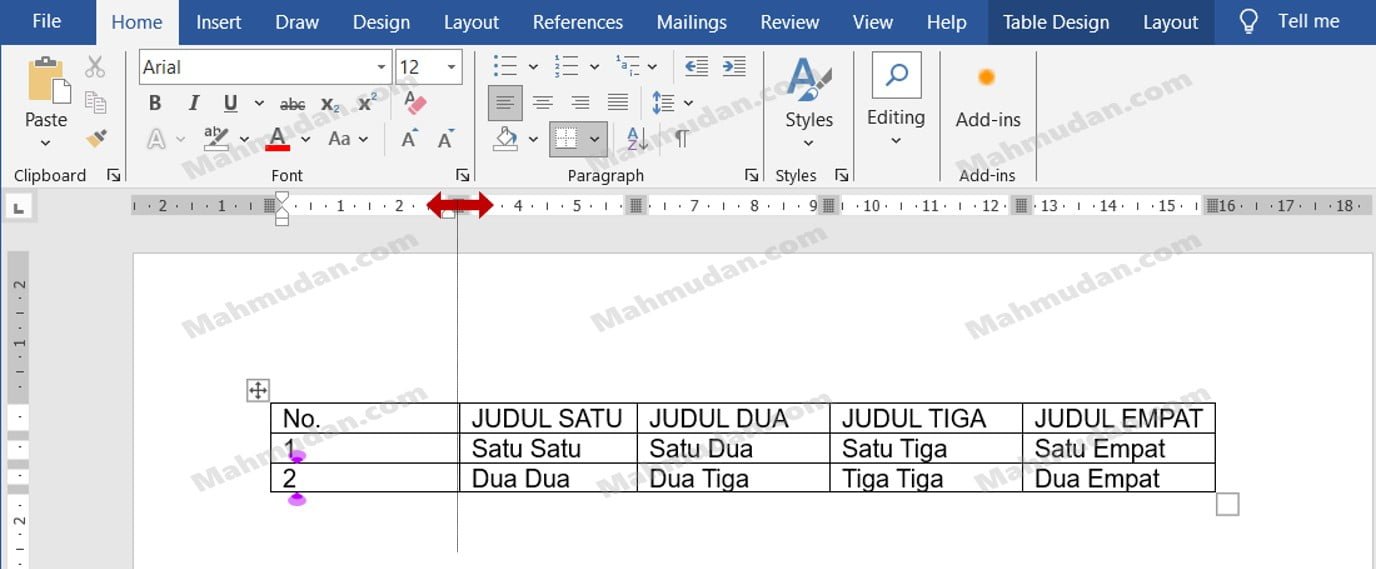
Terbukti 7 Tips Cepat Mengubah Ukuram Kolom Word Tabel Tanpa Ribet Sebelum Deadline
Penggunaan tabel dalam dokumen Microsoft Word semakin umum di lingkungan kerja, terutama bagi Aparatur Sipil Negara yang sering menyajikan data statistik atau laporan resmi. Memiliki kontrol penuh atas lebar kolom membantu meningkatkan keterbacaan dan profesionalitas tampilan. Artikel ini memberikan panduan lengkap untuk mengubah ukuram kolom word tabel secara cepat dan tepat.
Mengapa Mengatur lebar kolom Tabel Penting
Kolom yang terlalu sempit dapat memotong teks penting, sehingga pembaca harus menggeser‑geser layar atau mencetak ulang. Sebaliknya, kolom yang terlalu lebar menghabiskan ruang halaman dan membuat dokumen terlihat tidak rapi. Dengan menyesuaikan ukuran kolom, Anda dapat menyeimbangkan antara estetika dan fungsi, sejalan dengan standar literasi digital ASN.
Selain itu, tabel yang terformat baik mendukung kolaborasi real‑time, karena rekan kerja dapat melihat data dengan jelas tanpa harus menebak‑tebak. Fitur co‑authoring di Word menjadi lebih efektif bila setiap kolom menampilkan informasi secara proporsional.
Langkah‑Langkah Mengubah Ukuram Kolom Word Tabel
-
Pilih tabel yang ingin diubah, kemudian arahkan kursor ke batas kanan kolom hingga muncul ikon pengubah ukuran. Klik dan seret batas tersebut ke arah yang diinginkan, atau gunakan opsi “Lebar Kolom” pada tab Layout.
-
Jika Anda menginginkan ukuran yang presisi, buka dialog “Table Properties” lewat klik kanan pada tabel, pilih tab “Column”, lalu isi nilai lebar dalam sentimeter atau inci. Metode ini cocok untuk dokumen resmi yang memerlukan ukuran standar.
-
Gunakan fitur “AutoFit” untuk menyesuaikan lebar kolom secara otomatis berdasarkan konten. Pilih “AutoFit to Contents” atau “AutoFit to Window” sesuai kebutuhan, sehingga tabel tetap responsif pada berbagai perangkat.
-
Untuk mengubah seluruh kolom sekaligus, sorot seluruh tabel, kemudian pilih “Distribute Columns” di tab Layout. Semua kolom akan memiliki lebar yang sama, memudahkan perbandingan data numerik.
18 Panduan Lengkap Tabel di Word Trik Khusus -
Setelah selesai, simpan dokumen dalam format .docx atau konversi ke PDF bila diperlukan. Proses konversi dapat dilakukan dengan cepat menggunakan layanan “Mengubah PDF Ke Word” yang tersedia secara gratis, memastikan format tetap terjaga.
Tips Tambahan untuk Pengelolaan Tabel di Word
Manfaatkan style tabel bawaan untuk memberi warna latar atau garis tepi yang konsisten, sehingga dokumen terlihat lebih profesional. Penggunaan style juga mempermudah perubahan massal bila kebijakan visual berubah.
Jika tabel berisi angka pecahan, pertimbangkan mengonversinya ke desimal agar pembaca tidak kebingungan. Anda dapat menggunakan fungsi built‑in di Excel sebelum menempelkan ke Word, atau langsung di Word dengan menambahkan rumus “=VALUE(TEXT(A1,”0.00″))” untuk mengubah pecahan ke desimal.
Jangan lupa menyesuaikan bahasa antarmuka Word bila Anda bekerja dalam lingkungan multibahasa. Fitur “Cara Mengubah Bahasa Facebook” memiliki prinsip serupa, yaitu mengakses menu Settings → Language untuk mengubah bahasa tampilan, yang juga berlaku pada Microsoft Office.
Selalu cek preview sebelum mencetak, terutama untuk tabel yang memiliki banyak kolom. Pastikan tidak ada kolom yang terpotong pada margin, karena hal ini dapat menurunkan kredibilitas dokumen resmi.
Kesimpulan
Mengubah ukuram kolom word tabel bukanlah tugas yang rumit, namun memerlukan perhatian pada detail untuk menghasilkan dokumen yang jelas dan profesional. Dengan mengikuti langkah‑langkah di atas, Anda dapat menyesuaikan lebar kolom secara presisi, memanfaatkan fitur AutoFit, dan menjaga konsistensi visual melalui style tabel. Terapkan juga tip konversi angka dan pengaturan bahasa untuk meningkatkan kualitas akhir dokumen Anda.
Semoga panduan ini membantu ASN dan profesional lainnya dalam mengoptimalkan tabel di Word, sehingga laporan dan presentasi digital menjadi lebih efektif dan mudah dipahami.